

WebP画像でウェブサイトの表示速度を劇的に改善し、ユーザー体験とSEOを次のレベルへ。
今日のデジタル環境において、ウェブサイトの表示速度は成功の鍵を握っています。特に、画像はウェブページの総ファイルサイズの大部分を占めることが多く、その最適化は避けて通れません。本ガイドでは、Googleが開発した次世代画像フォーマット「WebP」に焦点を当て、そのメリットから具体的な変換・実装方法、そして注意点まで、ウェブサイトのパフォーマンスを最大化するための実用的な知識を徹底解説します。
Contents
WebP画像フォーマットとは?その驚くべきメリット
WebPは、Googleが開発したオープンソースの画像フォーマットで、JPEGやPNGといった従来のフォーマットと比較して、同等以上の画質を保ちながら大幅なファイルサイズ削減を実現します。2010年に初めて発表されて以来、ウェブパフォーマンスの向上を目指す多くの開発者やサイト運営者に注目されてきました。
このフォーマットは、非可逆圧縮(ロスレス)と可逆圧縮(ロッシー)の両方をサポートしており、写真のような複雑な画像から、ロゴやアイコンのようなシンプルなグラフィックまで、幅広い用途に対応できます。特に、非可逆圧縮ではJPEGと比較して平均25%〜34%ものファイルサイズ削減が報告されており、これはウェブサイトの読み込み速度に直接的な好影響をもたらします。
WebPは、ウェブサイトのパフォーマンスとユーザー体験を根本から改善する次世代の画像フォーマットです。
WebPの技術的背景と圧縮率の秘密
WebPの優れた圧縮性能は、VP8ビデオコーデックの技術を基盤としています。VP8は、動画圧縮に特化した非常に効率的なアルゴリズムであり、WebPはこの技術を静止画像に応用することで、従来の画像フォーマットでは実現できなかった高い圧縮率を達成しています。具体的には、予測符号化やブロック変換といった手法を組み合わせることで、画像の冗長なデータを効率的に削減します。
例えば、WebPのロスレス圧縮は、PNGファイルと比較して平均26%小さいファイルサイズを実現します。また、ロッシー圧縮では、同等のSSIM品質インデックスを維持しながら、JPEGファイルよりも25〜34%小さいファイルサイズになります。アニメーションGIFのように、アニメーションWebPは、GIFよりも最大60%小さいファイルサイズで、同様の視覚効果を提供できます。
主要なメリット:ファイルサイズの削減と読み込み速度の向上
WebPを導入する最大のメリットは、やはりファイルサイズの削減です。これにより、ウェブサイトの読み込み速度が大幅に向上します。サイトの表示速度は、ユーザーがサイトを閲覧し続けるかどうかを決定する重要な要素であり、遅いサイトは直帰率の増加やコンバージョン率の低下につながります。
Googleの調査によると、モバイルユーザーの53%は、ウェブサイトの読み込みに3秒以上かかると離脱すると言われています。WebPによって画像ファイルが小さくなれば、サーバーからのデータ転送量が減り、ユーザーのブラウザでのレンダリングも速くなるため、この3秒の壁をクリアしやすくなります。
SEOへの影響とユーザー体験の改善
ウェブサイトの読み込み速度は、Googleの検索ランキング要因の一つでもあります。WebPを導入してサイト速度を改善することは、間接的にSEOパフォーマンスの向上にも貢献します。特に、モバイルファーストインデックスが主流の現在、モバイルデバイスでの高速な表示は必須条件です。
さらに、高速なサイトはユーザー体験を向上させます。ユーザーはストレスなく情報を得ることができ、サイトへのエンゲージメントが高まります。ページの滞在時間の増加や、より多くのページビューにも繋がり、結果としてビジネス目標の達成に貢献するでしょう。WebPは、現代のウェブサイト運営において、もはや選択肢ではなく、必須の最適化戦略と言えます。
WebPへの変換方法:実践的なツールと手順
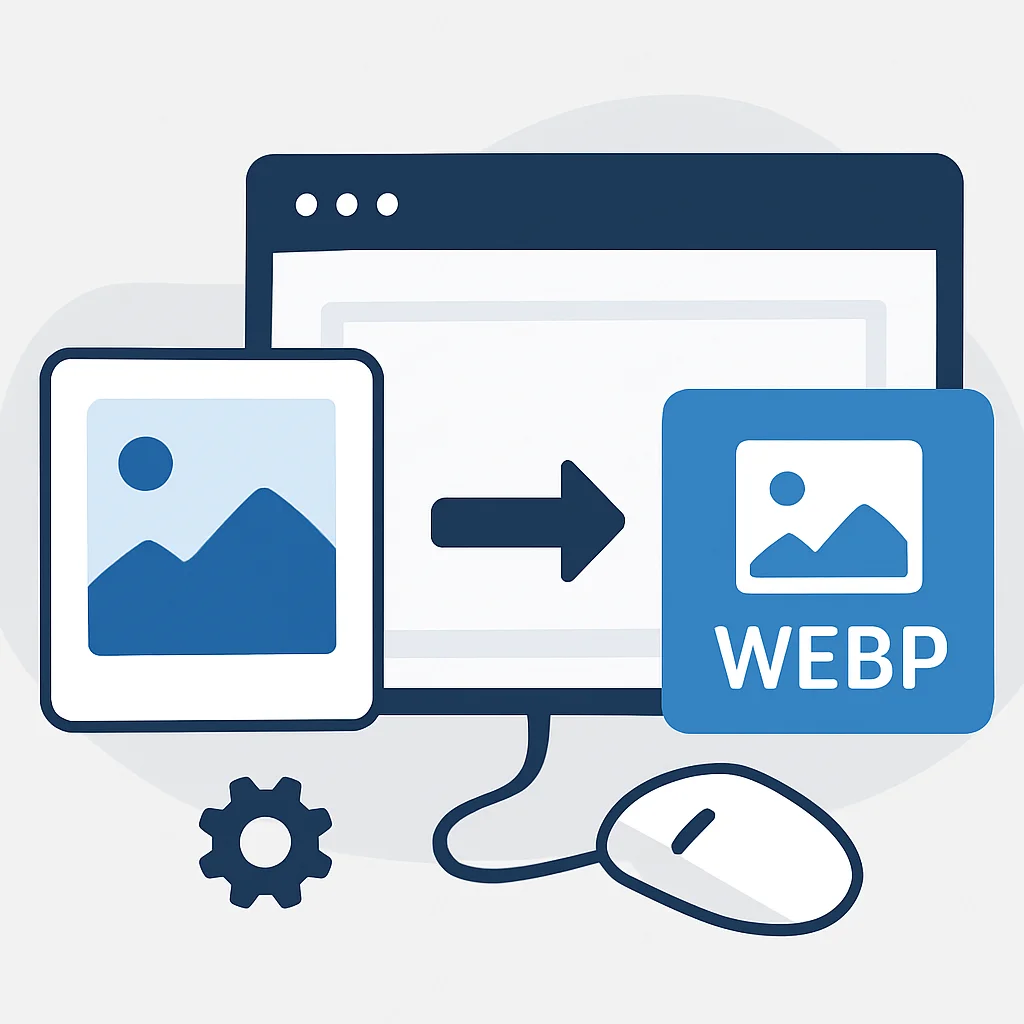
既存のJPEGやPNG画像をWebPフォーマットに変換する方法は多岐にわたります。ウェブサイトの規模や技術的なスキルレベルに応じて、最適な方法を選択することが重要です。ここでは、手軽に利用できるオンラインツールから、プログラマブルなコマンドラインツール、さらにはWordPressユーザー向けのプラグインまで、具体的な変換方法を詳しく解説します。
オンライン変換ツールとデスクトップアプリケーション
少量の画像を変換する場合や、技術的な知識が少ない場合は、オンライン変換ツールが非常に便利です。代表的なものとしては、CloudConvertやConvertioなどがあります。これらのツールはウェブブラウザ上で動作し、画像をアップロードするだけで簡単にWebP形式に変換できます。通常、画質設定などのオプションも提供されており、柔軟な変換が可能です。
また、PhotoshopやGIMPといった主要な画像編集ソフトウェアでも、プラグインを導入することでWebP形式での保存が可能になります。例えば、Photoshopユーザーは「WebPShop」プラグインをインストールすることで、既存のワークフローを変えることなくWebP画像を扱えるようになります。
コマンドラインツール cwebp を使用した変換
大量の画像をバッチ処理で変換したい場合や、自動化されたワークフローに組み込みたい場合は、Googleが提供するコマンドラインツールcwebpが最適です。cwebpは、libwebpパッケージの一部として提供されており、Windows、macOS、Linuxの各OSで利用可能です。
インストール後、以下のコマンドで画像をWebPに変換できます。品質設定(-qオプション)は0から100の範囲で指定し、通常は75〜85が推奨されます。
コード解説
指定されたJPEG画像をWebP形式に変換するコマンドです。-q 80で品質を80%に設定し、-o output.webpで出力ファイル名を指定します。
cwebp input.jpg -q 80 -o output.webpロスレス圧縮を行いたい場合は、-losslessオプションを使用します。
コード解説
PNG画像をロスレス圧縮でWebPに変換します。-losslessオプションは画質を損なわずにファイルサイズを削減します。
cwebp input.png -lossless -o output.webpWordPressプラグインを利用した自動変換
WordPressを使用しているサイトの場合、WebP変換プラグインを利用するのが最も手軽で効率的な方法です。これらのプラグインは、画像をアップロードする際に自動的にWebP形式に変換し、ブラウザがWebPをサポートしているかどうかに応じて適切な画像を配信してくれます。これにより、手動での変換やコードの記述が不要になります。
人気のあるWebP変換プラグインには、WebP Express、EWWW Image Optimizer、Imagifyなどがあります。これらのプラグインは、既存の画像を一括変換する機能や、CDNとの連携、遅延読み込み(Lazy Load)機能なども提供しており、包括的な画像最適化ソリューションとして機能します。プラグインのインストールと有効化、基本的な設定を行うだけで、サイト全体のWebP化を推進できるでしょう。
WebP画像のウェブサイトへの実装:互換性とフォールバック
画像をWebP形式に変換するだけでは不十分です。実際にウェブサイトに導入し、すべてのユーザーが適切に画像を見られるようにするための実装が必要です。特に重要なのは、すべてのブラウザがWebPをサポートしているわけではないため、互換性の問題に対処するための「フォールバック」戦略を講じることです。
2026年現在、主要なモダンブラウザ(Chrome, Firefox, Edge, Safari)のほとんどがWebPをサポートしていますが、古いバージョンのブラウザや一部の特殊な環境ではまだ対応していない場合があります。そのため、WebPをサポートしていないブラウザにはJPEGやPNGなどの代替画像を配信する仕組みを構築する必要があります。
<picture> 要素によるモダンな実装
HTML5の<picture>要素は、WebPとフォールバック画像を同時に指定するための最も推奨される方法です。この要素を使用すると、ブラウザは<source>タグで指定された複数の画像ソースの中から、自身がサポートしている最適な形式を自動的に選択します。
通常、最初にWebP形式の画像を記述し、その後にJPEGやPNGなどのフォールバック画像を記述します。ブラウザはリストを上から順にチェックし、最初にサポートする形式の画像を読み込みます。もしどの<source>もサポートしない場合、最終的に<img>タグで指定された画像が表示されます。
コード解説
<picture>要素を使用して、WebP形式とJPEG形式の画像を定義しています。ブラウザはWebPをサポートしていればimage.webpを、そうでなければimage.jpgを読み込みます。
<picture>
  <source srcset="/images/image.webp" type="image/webp">
  <img src="/images/image.jpg" alt="代替テキスト" width="800" height="600">
</picture>この方法は、HTMLのみで実装が完結するため、最もシンプルで推奨されるWebP導入方法です。CSSのbackground-imageプロパティで背景画像にWebPを使用したい場合は、Modernizrなどのライブラリを使ってブラウザのWebPサポートを検出し、JavaScriptで動的にクラスを付与するなどの方法が考えられます。
JavaScriptを用いたブラウザ判別と動的切り替え
より複雑なケースや、既存のHTML構造を大幅に変更できない場合に、JavaScriptを使ってブラウザがWebPをサポートしているかを判別し、動的に画像のソースを切り替える方法もあります。この方法は、特にCSSで指定された背景画像をWebPにしたい場合に有効です。
一般的なアプローチとしては、小さなWebP画像をロードしてみて、それが成功するかどうかでサポートを判断します。成功すれば、サイト内の全ての<img>タグのsrc属性をWebPバージョンに書き換えたり、<body>要素に.webpクラスを付与してCSSで背景画像を切り替えたりします。
CDNやサーバー設定での自動配信
大規模なサイトや、より高度な最適化を求める場合は、コンテンツデリバリーネットワーク(CDN)やウェブサーバーの設定を活用して、WebP画像を自動的に配信する方法があります。多くのCDNサービス(例: Cloudflare, Akamai, CloudFront)は、オリジンサーバーから取得した画像をリアルタイムでWebPに変換し、ユーザーのブラウザがWebPをサポートしている場合にのみ配信する機能を提供しています。
ウェブサーバー(NginxやApache)側でも、AcceptヘッダーをチェックしてWebP対応ブラウザにのみWebPファイルを配信する設定が可能です。これにより、HTMLコードを変更することなく、サーバーサイドで効率的な画像配信が実現できます。この方法は、既存の画像パスを変更せずにWebPを導入できるため、特に大規模な既存サイトの移行に適しています。
コード解説
Nginxの設定例です。mapディレクティブでWebP対応ブラウザを判別し、locationブロックでWebPファイルが存在すれば優先的に配信するよう設定しています。
map $http_accept $webp_suffix {
    default "";
    "~*webp" ".webp";
}

server {
    listen 80;
    server_name example.com;
    root /var/www/html;

    location ~* ^/(.+)\.(png|jpg)$ {
        set $img_path $1;
        set $img_ext $2;

        # WebPファイルが存在し、ブラウザがWebPをサポートしている場合
        if (-f $document_root$img_path$webp_suffix) {
            rewrite ^/(.+)\.(png|jpg)$ /$1$webp_suffix break;
        }

        # WebPが存在しないか、ブラウザがサポートしない場合は元の画像を配信
        try_files $uri @fallback;
    }

    location @fallback {
        # ここでは元の画像ファイルを直接配信
        # または、別の処理を記述
    }
}このNginx設定は、example.com/images/photo.jpgのようなリクエストに対して、example.com/images/photo.webpが存在し、かつブラウザがWebPをサポートしていればWebP版を配信します。そうでなければ元のJPEG/PNG画像を配信します。Apacheの場合も、.htaccessファイルやサーバー設定で同様のロジックを実装できます。
WebP導入時の注意点とトラブルシューティング
WebPの導入は多くのメリットをもたらしますが、スムーズな移行のためにはいくつかの注意点と潜在的な問題に留意する必要があります。計画的な導入とテストを行うことで、予期せぬトラブルを回避し、WebPの恩恵を最大限に享受できます。
ブラウザの互換性問題とフォールバックの重要性
前述の通り、WebPはほぼ全てのモダンブラウザでサポートされていますが、古いブラウザや一部の企業内ブラウザなどではまだ対応していない場合があります。そのため、<picture>要素やサーバーサイドでのAcceptヘッダー判別による適切なフォールバックは必須です。
フォールバックが適切に設定されていないと、WebP非対応ブラウザのユーザーには画像が表示されず、重大なユーザー体験の低下や情報の欠損につながります。導入後には、様々なブラウザやデバイスで表示テストを徹底的に行い、問題がないことを確認しましょう。
画像の品質劣化と設定の調整
WebPは高い圧縮率を誇りますが、非可逆圧縮(ロッシー)の場合、品質設定によっては元の画像と比較して視覚的な劣化が生じる可能性があります。特に写真のようなグラデーションが多い画像では、圧縮率を高めすぎるとバンディング(色の帯状の縞模様)やノイズが目立つことがあります。
変換ツールを使用する際は、画質オプション(例: cwebpの-qオプション)を慎重に調整し、ファイルサイズ削減と画質のバランスを見つけることが重要です。一般的には品質80〜85%程度が推奨されますが、画像の種類によって最適な値は異なります。複数の品質設定で変換を試行し、目視で確認しながら最適な設定を見つけましょう。
既存のワークフローへの統合
WebPの導入は、画像の作成からアップロード、ウェブサイトへの表示に至るまで、既存の画像ワークフローに影響を与える可能性があります。特に、デザイナーやコンテンツ制作者がWebP形式に不慣れな場合、教育やツールの導入が必要になるでしょう。
新しい画像が常にWebP形式で保存されるように、画像編集ソフトウェアのプラグインを導入したり、アップロード時に自動変換する仕組みを構築したりすることが、長期的な運用をスムーズにする鍵となります。また、画像管理システム(DAM)を利用している場合は、WebPへの対応状況を確認し、必要に応じてシステムをアップデートすることも検討してください。継続的な運用を見据え、ワークフロー全体をWebPフレンドリーに最適化することが成功への道です。
WebPでサイトの未来を加速させましょう
WebP画像フォーマットの導入は、ウェブサイトのパフォーマンス、SEO、そしてユーザー体験を向上させるための強力な手段です。ファイルサイズの大幅な削減は、サイトの表示速度を劇的に改善し、結果としてビジネス目標の達成に貢献します。本ガイドで紹介した様々な変換・実装方法と注意点を参考に、あなたのウェブサイトにWebPを導入し、その恩恵を最大限に活用してください。高速で快適なウェブ体験をユーザーに提供し、競争の激しいデジタル世界で一歩リードしましょう。