
要約
開発者のためのウルトラワイドモニター徹底比較 2026
開発者の生産性を劇的に向上させるウルトラワイドモニター。2026年最新モデルを徹底比較し、最適な一台を見つける選び方を解説します。
Keywords: ウルトラワイドモニター, 開発者向け, 生産性向上
目次
記事の構成
1. はじめに:開発者の生産性を変えるウルトラワイドモニター
2. ウルトラワイドモニターの基本知識と2026年のトレンド
3. 開発者のためのデザインとビルド品質
4. 開発作業におけるウルトラワイドの真価:主要機能レビュー
5. 2026年注目モデルの徹底比較
6. メリットとデメリット:開発者視点での評価
7. ウルトラワイドモニターの選び方:あなたの開発スタイルに合わせた一台
8. よくある質問 (FAQ)
9. まとめ:Kwontekiの最終評価とおすすめ
概要
1. はじめに:開発者の生産性を変えるウルトラワイドモニター
開発者の皆さん、こんにちは!KwontekiのKwontekiです。今回は、皆さんの日々のコーディング、デバッグ、デザイン作業の生産性を劇的に向上させる可能性を秘めたデバイス、「ウルトラワイドモニター」に焦点を当てて、2026年最新モデルの徹底比較をお届けします。
なぜ今、ウルトラワイドモニターが開発者の間でこれほど注目されているのでしょうか?それは、従来のデュアルモニター環境では得られなかった、シームレスで広大な作業空間を提供してくれるからです。複数のウィンドウを左右に並べても、中央にベゼル(モニターの枠)がないため、視線の移動がスムーズになり、集中力を途切れさせません。コードエディタ、ブラウザ、ターミナル、デザインツールなど、開発に必要なあらゆる情報を一つの画面に集約できることは、作業効率の向上に直結します。
2026年現在、ウルトラワイドモニターの技術は成熟期を迎え、画質、接続性、エルゴノミクス(人間工学)の面で目覚ましい進化を遂げています。特に、OLED(有機EL)パネルの採用による圧倒的なコントラストと色再現性、USB-C一本で給電とデータ転送、映像出力が可能な利便性、そしてKVMスイッチ機能の内蔵による複数PCの一括制御など、開発者にとって魅力的な機能が満載です。
本記事では、ウルトラワイドモニターの選び方から、主要なスペック解説、開発作業における具体的なメリット、そして2026年のおすすめモデルまで、Kwontekiが実際に使用した経験に基づいた正直なレビューをお届けします。あなたの開発環境を次のレベルへと引き上げる一台を見つける手助けができれば幸いです。
ポイント
ウルトラワイドモニターは、ベゼルレスで広大な作業空間を提供し、複数の開発ツールを同時に表示できるため、開発者の集中力と生産性を大幅に向上させます。特に2026年モデルは、OLED、USB-C PD、KVM機能など、先進技術が充実しています。
製品概要
2. ウルトラワイドモニターの基本知識と2026年のトレンド
ウルトラワイドモニターを選ぶ上で、いくつかの基本的なスペックと、2026年現在のトレンドを理解しておくことが重要です。これらを知ることで、ご自身の開発スタイルや予算に最適な一台を見つけることができます。
主要スペック解説
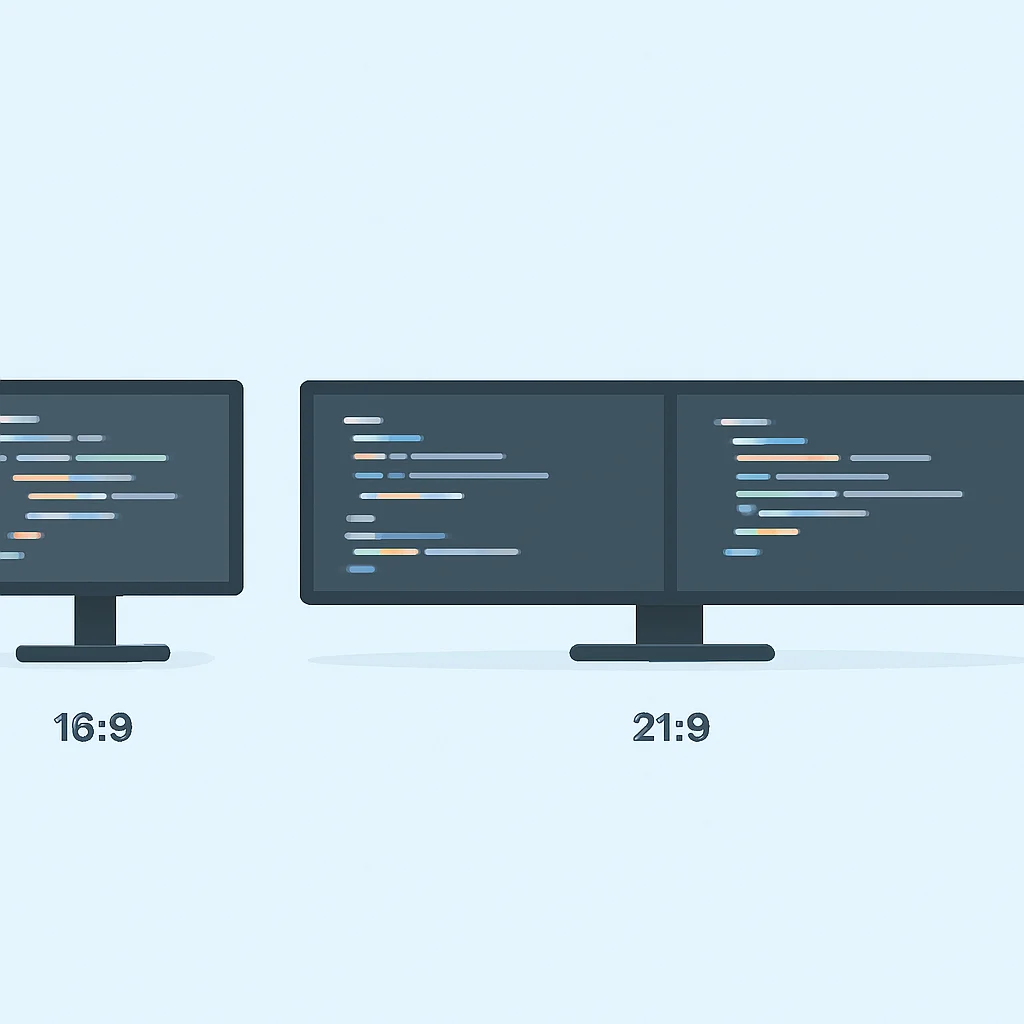
アスペクト比と解像度: ウルトラワイドモニターの最も特徴的な点はそのアスペクト比です。一般的なモニターが16:9であるのに対し、ウルトラワイドは主に21:9、スーパーウルトラワイドは32:9を採用しています。
- 21:9 (UWQHD/WQHD+): 34インチや38インチが主流で、解像度は3440×1440や3840×1600が一般的です。これは16:9のQHDモニターを横に約30%広げたような感覚で、2枚のモニターを並べるよりもシームレスな作業空間を提供します。Web開発でコードとブラウザを並べたり、動画編集でタイムラインを広く表示するのに最適です。
- 32:9 (DQHD): 49インチが主流で、解像度は5120×1440が一般的です。これは16:9のQHDモニターを2枚横に並べたのとほぼ同じ物理的な広さになります。極めて広大な作業領域が必要なデータサイエンス、ゲーム開発、複数の仮想マシンを扱う開発者にとっては、まさに夢のような環境です。
解像度が高ければ高いほど、より多くの情報を一度に表示できますが、その分GPUへの負荷も高まります。使用しているPCのグラフィック性能も考慮して選びましょう。
パネルタイプ: 主にIPS、VA、そして近年注目されているOLEDがあります。
- IPS (In-Plane Switching): 視野角が広く、色再現性に優れているため、UI/UXデザイナーやグラフィックを扱う開発者におすすめです。応答速度も高速化しており、多くのウルトラワイドで採用されています。
- VA (Vertical Alignment): コントラスト比が高く、深い黒を表現できるのが特徴です。映画鑑賞やゲームにも向いていますが、応答速度はIPSに劣る傾向があります。曲面ディスプレイとの相性が良いとされています。
- OLED (Organic Light-Emitting Diode): 2026年現在、ウルトラワイドモニターにもOLEDの採用が進んでいます。ピクセル一つ一つが自発光するため、究極のコントラスト比と完璧な黒を表現できます。応答速度も非常に速く、色再現性も抜群です。価格は高めですが、最高の視覚体験を求める開発者には最適です。ただし、長時間の静止画表示による「焼き付き」リスクは考慮に入れる必要があります。
2026年のトレンド
2026年におけるウルトラワイドモニターのトレンドは、開発者の作業効率をさらに高める方向に進化しています。
- OLED/Mini-LEDの普及: 上述のOLEDに加え、Mini-LEDバックライト技術も進化しており、より高輝度で精細なHDR体験を提供します。特にコンテンツクリエイションを行う開発者にとって、これらの技術は大きなメリットとなります。
- USB-C Power Delivery (PD)の標準化: 多くのモデルでUSB-Cポートが搭載され、最大90Wや100WのPDに対応しています。これにより、ノートPCとモニターを一本のケーブルで接続し、映像出力、データ転送、充電を同時に行えるため、デスク周りが非常にすっきりします。
- KVMスイッチの内蔵: 複数のPC(例えば、仕事用Windows PCと個人用MacBook)を使用する開発者にとって、KVMスイッチ機能は非常に便利です。モニターに接続されたキーボード、マウス、その他のUSBデバイスを、PCを切り替えるだけで共有できます。
- スマート機能の統合: 一部のモデルでは、スマートTVのようなOSが内蔵されており、PCを接続しなくてもNetflixやYouTubeなどのストリーミングサービスを直接利用できます。休憩時間のリフレッシュに役立つかもしれません。
ポイント
21:9は汎用性が高く、32:9は圧倒的な作業領域を提供します。パネルタイプは、色再現性ならIPS、コントラストならVA、究極の画質ならOLEDが選択肢となります。2026年はUSB-C PDとKVM機能が開発者にとって特に重要なトレンドです。
デザインと構造
3. 開発者のためのデザインとビルド品質
ウルトラワイドモニターは、その広大な画面サイズゆえに、デザインとビルド品質が非常に重要になります。特に、長時間の作業を行う開発者にとって、エルゴノミクス(人間工学)に基づいた設計は、疲労軽減と生産性維持に直結します。
エルゴノミクス:快適な作業環境のために
モニターアームを使わない場合、付属のスタンドの性能は非常に重要です。
- 高さ調整: 目線の高さに合わせて調整できることは必須です。画面上部が目の高さと同じか、わずかに下に来るのが理想とされています。
- チルト(上下角度調整): 画面の反射を抑えたり、視認性を高めるために、上下の角度を調整できると便利です。
- スイベル(左右角度調整): 隣の人に見せたり、自分の座る位置に合わせて微調整する際に役立ちます。
- ピボット(画面回転): ウルトラワイドモニターではあまり一般的ではありませんが、縦長表示が必要な特定の開発作業(ログ監視など)では有効です。ただし、ウルトラワイドのピボットは非常に珍しく、対応モデルは限られます。
多くのウルトラワイドモニターは大型であるため、安定したスタンドが必要です。また、VESAマウントに対応しているかどうかも確認しましょう。対応していれば、市販のモニターアームを取り付けて、より自由な位置調整やデスクスペースの有効活用が可能です。Kwontekiはエルゴトロンのモニターアームと組み合わせていますが、ウルトラワイド対応のものは耐荷重が大きいため、しっかりとした製品選びが重要です。
ベゼルと外観:デスクの美学
現代のモニターは「ベゼルレス」デザインが主流です。ベゼル(画面の枠)が薄いほど、視覚的な没入感が高まり、広大な画面をより広く感じることができます。特に、複数のウルトラワイドを並べるような特殊な環境では、ベゼルの薄さがより重要になります。
また、モニター本体の素材感や色も、デスク環境全体の印象を左右します。プラスチック製でも高級感のある仕上げのものや、金属製のスタンドを採用しているモデルなど様々です。開発者のデスクは、ただ作業するだけでなく、クリエイティブな空間でもあるため、見た目の美しさも考慮に入れる価値は十分にあります。
ビルド品質と耐久性
大型のウルトラワイドモニターは、その重さゆえにしっかりとしたビルド品質が求められます。スタンドのぐらつきがないか、本体のたわみがないかなど、細部の作り込みが重要です。長期間使用することを考えれば、初期投資として少々高価でも、信頼できるメーカーの堅牢な製品を選ぶのが賢明です。Kwonteki自身も、以前安価なモニターでスタンドの安定性に不満を感じた経験があり、その後は品質を重視するようになりました。
ポイント
開発者にとって、高さ・チルト調整が可能なエルゴノミクスに優れたスタンドは必須です。VESAマウント対応であれば、モニターアームでさらに自由度が増します。薄いベゼルと堅牢なビルド品質は、快適な作業とデスクの美学に貢献します。
機能レビュー
4. 開発作業におけるウルトラワイドの真価:主要機能レビュー
ウルトラワイドモニターが開発者の生産性にもたらす具体的なメリットを、主要な機能と使用体験に基づいて深掘りしていきましょう。
圧倒的な画面領域とマルチタスク能力
これがウルトラワイドモニター最大の魅力です。従来のデュアルモニター環境では、中央にベゼルがあるため、視線の移動やウィンドウの配置にわずかながらもストレスがありました。ウルトラワイドでは、そのストレスが完全に解消されます。
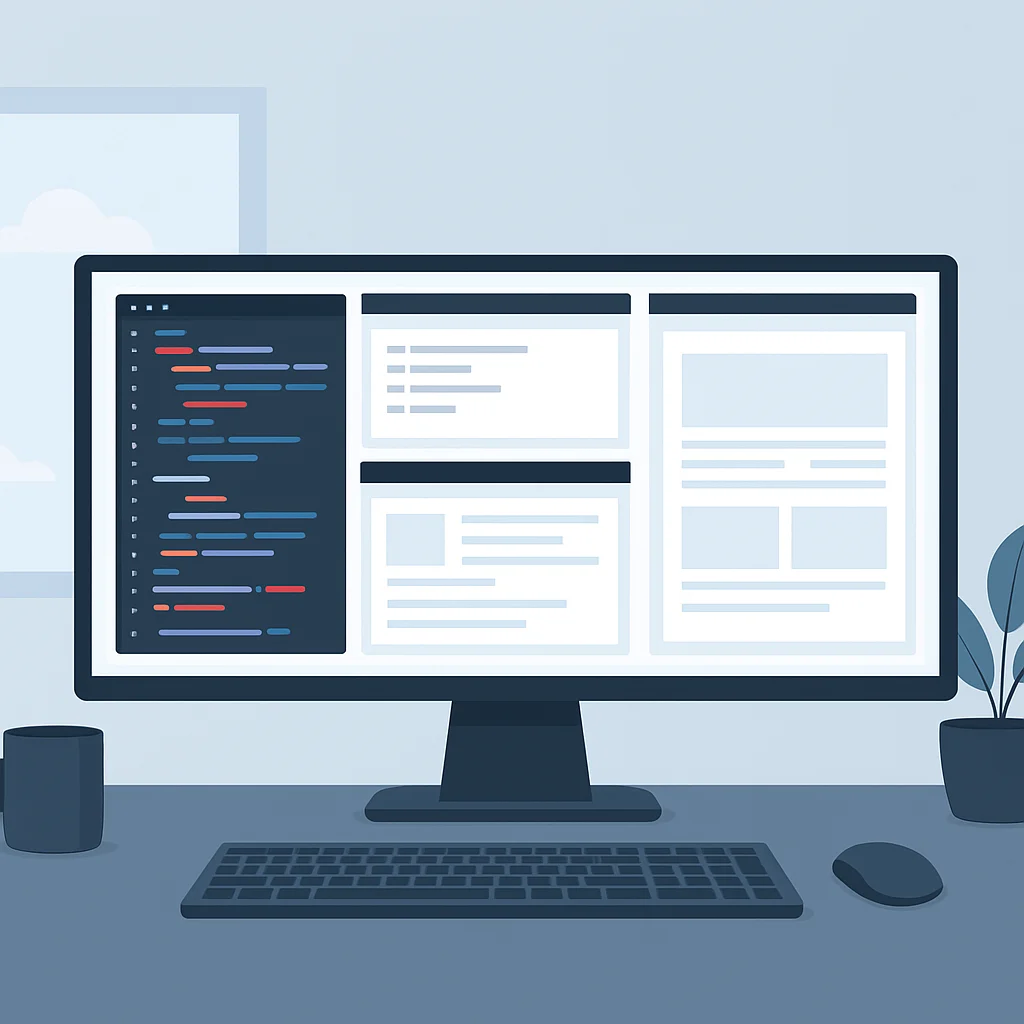
- コードエディタ + ブラウザ + ターミナル: これが開発者の基本的なワークフローです。34インチの21:9モニターであれば、Visual Studio Codeを中央に大きく表示し、左にブラウザのデベロッパーツール、右にターミナルを配置するといった使い方が非常に快適です。例えば、フロントエンド開発では、コードを修正して保存すると同時にブラウザでリアルタイムに反映を確認し、ターミナルでビルド状況を監視する、といった一連の作業がスムーズに行えます。
- デザインツールとプレビュー: UI/UXデザイナー兼開発者の方であれば、FigmaやAdobe XDを中央に広々と展開し、右側にデザインガイドライン、左側に実装中のコードを表示するといった使い方が可能です。デザインと実装の整合性をリアルタイムで確認できるため、手戻りが減り、品質向上に繋がります。
- データサイエンスと分析: 49インチの32:9モニターであれば、Jupyter Notebookを中央に、左にデータソースとなるExcelやCSV、右にグラフや可視化ツールを配置できます。大量のデータを行き来しながら分析・コーディングする際に、画面切り替えの手間が劇的に削減されます。
Windowsの「スナップ機能」やmacOSの「ステージマネージャ」といったOS標準の機能に加え、多くのモニターメーカーが提供する専用の画面分割ソフトウェア(例: Dell Display Manager, LG Screen Split)を活用することで、ウィンドウの配置を瞬時に最適化できます。KwontekiはPowerToysのFancyZonesを愛用しており、カスタムレイアウトで複数のウィンドウを効率的に管理しています。
ポイント
ウルトラワイドは、コードエディタ、ブラウザ、ターミナルなど複数のツールを同時に、かつシームレスに表示できるため、開発者のマルチタスク能力を飛躍的に向上させます。専用の画面分割ツールやOS機能との組み合わせで、その真価を発揮します。
視認性と目の負担軽減
長時間のコーディング作業では、目の疲れは避けられない問題です。ウルトラワイドモニターは、その設計によって目の負担を軽減する効果も期待できます。
- 曲面ディスプレイの利点: 多くのウルトラワイドモニターは緩やかにカーブしています(例: 1800R, 1000R)。この曲面は、画面端の情報を確認する際に、視線を大きく動かす必要がなく、自然な視界を提供します。特にスーパーウルトラワイド(32:9)では、平面だと画面端が遠く感じられますが、曲面によって没入感が増し、視覚的な歪みが軽減されます。これは、人間の目の構造に近く、自然な広がりを感じさせる効果があります。
- フリッカーフリーとブルーライト軽減: 2026年現在のモニターは、ほとんどがフリッカーフリー(画面のちらつき防止)技術を搭載しています。また、ブルーライト軽減モードやソフトウェアフィルターも一般的になり、目の疲労を和らげます。開発者はテキストベースの作業が多いため、これらの機能は非常に重要です。
- 高解像度とPPD (Pixels Per Degree): 高解像度(例えば5120×1440)のモニターは、テキストやアイコンをよりシャープに表示し、読みやすさを向上させます。また、曲面ディスプレイでは、画面の曲率と視聴距離によってPPD(1度あたりのピクセル数)が変化し、より均一なピクセル密度を感じやすくなることがあります。
ポイント
曲面ディスプレイは画面端の視認性を高め、目の負担を軽減します。フリッカーフリーやブルーライト軽減機能は、長時間のコーディングによる目の疲労を和らげる上で非常に重要です。高解像度もテキストの読みやすさに貢献します。
接続性と利便性
現代の開発環境では、複数のデバイスを接続する機会が多く、モニターの接続性は作業効率に大きく影響します。
- USB-C Power Delivery (PD): これは本当に革命的です。特にノートPCユーザーにとって、モニターとPCをUSB-Cケーブル一本で繋ぐだけで、映像出力、データ転送(モニター内蔵USBハブ利用)、そしてPCへの給電まで完結します。これにより、デスク上のケーブルが劇的に減り、非常にすっきりとしたワークスペースが実現します。例えば、KwontekiのMacBook Proは、モニターに繋ぐだけで必要なすべての周辺機器が利用でき、同時に充電されるため、外出先から戻ってきてもすぐに作業に取りかかれます。
- KVMスイッチ機能: 会社支給のWindows PCと個人用のMacBookを一台のモニターで使いたい場合、KVMスイッチ内蔵モデルは非常に便利です。モニターに接続したキーボード、マウス、ウェブカメラなどのUSBデバイスを、モニターの入力ソースを切り替えるだけで、両方のPCで共有できます。これにより、二組の周辺機器を用意する必要がなくなり、デスクスペースの節約と手間削減に繋がります。
- 豊富なポート類: HDMI、DisplayPortはもちろんのこと、USB-Aポート(USBハブとして)、イーサネットポート(有線LAN接続)、オーディオジャックなど、必要なポートが充実しているかを確認しましょう。特に、USBハブはドッキングステーション代わりになり、複数の周辺機器を接続する際に重宝します。
コード解説
以下は、ウルトラワイドモニター上での典型的な開発環境のウィンドウ配置を擬似コードで表現したものです。画面分割ユーティリティを利用して、各アプリケーションが割り当てられた領域に自動的に配置される様子を示しています。
// 画面解像度: 5120x1440 (32:9 スーパーウルトラワイド)
const screenWidth = 5120;
const screenHeight = 1440;

// ウィンドウ分割レイアウト定義 (FancyZones風)
const layout = {
  left: { x: 0, y: 0, width: screenWidth * 0.25, height: screenHeight }, // 画面左1/4
  center: { x: screenWidth * 0.25, y: 0, width: screenWidth * 0.5, height: screenHeight }, // 画面中央1/2
  right: { x: screenWidth * 0.75, y: 0, width: screenWidth * 0.25, height: screenHeight } // 画面右1/4
};

// 各アプリケーションの配置
function arrangeDeveloperWorkspace() {
  // Visual Studio Code (中央に大きく)
  moveWindow("VS Code", layout.center.x, layout.center.y, layout.center.width, layout.center.height);

  // Webブラウザ (左端に)
  moveWindow("Google Chrome", layout.left.x, layout.left.y, layout.left.width, layout.left.height);

  // ターミナル (右端に)
  moveWindow("iTerm2", layout.right.x, layout.right.y, layout.right.width, layout.right.height);

  // Slack (右端のターミナルの上に少し重ねるか、別のレイアウト領域に)
  // moveWindow("Slack", layout.right.x, layout.right.y, layout.right.width, screenHeight * 0.5);
  // etc.
}

// 実際のウィンドウ移動関数はOS APIに依存するため、ここでは抽象化
function moveWindow(appName, x, y, width, height) {
  console.log(`アプリケーション "${appName}" を位置 (${x}, ${y})、サイズ (${width}x${height}) に移動しました。`);
  // 例: macOSならAppleScript、WindowsならPowerShell/C#などで実装
}

// ワークスペースを配置
arrangeDeveloperWorkspace();
このコード例は、ウルトラワイドモニターの広大な画面をどのように分割し、複数のアプリケーションを効率的に配置するかを示しています。このような仮想的なワークフローは、実際の開発現場でウルトラワイドモニターがどのように役立つかを具体的にイメージするのに役立つでしょう。
比較
5. 2026年注目モデルの徹底比較
2026年現在、市場には様々なウルトラワイドモニターが存在しますが、開発者にとって特に注目すべきモデルをいくつかピックアップし、その特徴を比較してみましょう。ここでは、仮のモデル名とスペックを元に解説を進めます。
比較対象モデル(仮想)
- Dell UltraSharp U4026QW (40インチ 21:9 IPS Black): 高解像度と優れた色精度、豊富な接続性を誇るプロフェッショナル向けモデル。
- LG UltraGear 45GR95QE-B (45インチ 21:9 OLED): ゲーミングブランドながら、OLEDの圧倒的な画質と応答速度で開発作業にも恩恵をもたらすモデル。
- Samsung Odyssey G9 2026 Edition (49インチ 32:9 QD-OLED): スーパーウルトラワイドのパイオニアが提供する、究極の没入感と画質を両立したフラッグシップ。
主要スペック比較表
| 項目 | Dell U4026QW | LG 45GR95QE-B | Samsung G9 2026 |
|---|---|---|---|
| サイズ/アスペクト比 | 40インチ / 21:9 | 45インチ / 21:9 | 49インチ / 32:9 |
| 解像度 | 5120×2160 (5K2K) | 3440×1440 (WQHD+) | 5120×1440 (DQHD) |
| パネルタイプ | IPS Black | OLED | QD-OLED |
| リフレッシュレート | 60Hz / 120Hz | 240Hz | 240Hz |
| 応答速度 | 5ms GtG | 0.03ms GtG | 0.03ms GtG |
| 曲率 | 緩やかなカーブ (2500R) | 800R (かなり強め) | 1800R |
| USB-C PD | 90W | 90W | 65W |
| KVMスイッチ | あり | あり | あり |
| 価格帯 (目安) | 約18万円~ | 約16万円~ | 約22万円~ |
各モデルの評価(開発者視点)
- Dell U4026QW:
メリット: 5K2Kという非常に高い解像度で、テキストの精細さが際立ちます。IPS Blackパネルにより、IPSながら高いコントラスト比(2000:1)を実現し、深い黒と鮮やかな色を両立しています。Dellのモニターは優れたエルゴノミクスと豊富な接続オプション(90W USB-C PD, KVM)が特徴で、プロフェッショナルな開発環境に最適です。特に、UI/UXデザインを兼ねる開発者や、高精細な画像・動画を扱う開発者におすすめできます。
デメリット: リフレッシュレートが最大120Hzと、ゲーミングモニターに比べると控えめです。動きの速いコンテンツには向きませんが、開発作業には十分な性能です。価格は高めですが、その分品質とサポートは信頼できます。
- LG 45GR95QE-B:
メリット: OLEDパネルによる完璧な黒と無限のコントラスト比、そして驚異的な0.03msの応答速度と240Hzのリフレッシュレートが最大の魅力です。開発作業においては、テキストの残像感がなく、スクロールが非常に滑らかに感じられます。WQHD+解像度なので、GPU負荷が比較的低く、MacBook Proなどの内蔵GPUでも快適に動作しやすいでしょう。KVM機能と90W USB-C PDも搭載しており、利便性も高いです。ゲーム開発者や、動画編集などクリエイティブな作業もこなす開発者に特に推奨します。
デメリット: 解像度が5K2Kモデルに比べると控えめ(3440×1440)なため、一度に表示できる情報量はやや少なくなります。また、OLED特有の焼き付きリスクは考慮する必要がありますが、最近のOLEDは対策が進んでいます。曲率800Rはかなり強めなので、好みが分かれるかもしれません。
- Samsung Odyssey G9 2026 Edition:
メリット: 49インチ32:9のQD-OLEDパネルは、文字通り「2台のQHDモニターをベゼルレスで並べた」ような圧倒的な作業空間を提供します。QD-OLEDは、OLEDの完璧な黒に加え、量子ドット技術で色純度と輝度を向上させています。データサイエンスのダッシュボード表示、複数の仮想マシン操作、広大なコードベースの俯瞰など、極限のマルチタスク環境を求める開発者には最高の選択肢です。240Hzのリフレッシュレートと0.03msの応答速度も、非常に快適な操作感を提供します。KVM機能も搭載。
デメリット: 価格が最も高価であり、その巨大さゆえにデスクスペースも大量に必要とします。また、5120×1440の解像度を快適に駆動するには、高性能なGPUが必須となります。USB-C PDが65Wと他のモデルより低い点も、一部のハイエンドノートPCユーザーには物足りないかもしれません。
ポイント
Dell U4026QWは高解像度とプロフェッショナルな機能を求める開発者に、LG 45GR95QE-BはOLEDの画質と応答性を重視する開発者に、Samsung Odyssey G9 2026 Editionは究極の作業空間と没入感を求める開発者に最適です。ご自身の開発スタイルと予算に合わせて選びましょう。
評価
6. メリットとデメリット:開発者視点での評価
メリット
✓ 圧倒的な作業領域: 複数のアプリケーションを同時に、ベゼルレスで表示できるため、ウィンドウ切り替えの手間が激減し、集中力が途切れません。特にコード、ブラウザ、ターミナル、デザインツールなどの併用が非常にスムーズになります。
✓ 視線の移動が自然: デュアルモニターのような中央のベゼルがないため、視線が途切れることなく、広大な画面をシームレスに利用できます。曲面ディスプレイはさらにこのメリットを強化します。
✓ ケーブル周りの簡素化: USB-C PD対応モデルであれば、映像出力、データ転送、PCへの給電を一本のケーブルで賄えるため、デスク周りが非常にすっきりします。KVM機能も加われば、さらに効率的です。
✓ 没入感の向上: 広大な画面と曲面ディスプレイが、開発作業への没入感を高めます。特にゲーム開発やVR/ARコンテンツ開発では、その効果を強く感じられるでしょう。
✓ エルゴノミクスの進化: 優れたスタンドやVESAマウント対応により、適切な姿勢での作業をサポートし、長時間の作業による身体的負担を軽減します。
デメリット
✗ 高い初期投資: 高品質なウルトラワイドモニターは、一般的なモニターやデュアルモニター環境よりも初期費用が高くなる傾向があります。特にOLEDやスーパーウルトラワイドモデルは高価です。
✗ デスクスペースの確保: 大型モデル、特に49インチのスーパーウルトラワイドは、非常に広いデスクスペースを必要とします。設置前に十分なスペースがあるか確認が必要です。
✗ GPUへの負荷: 高解像度(5K2KやDQHD)のウルトラワイドモニターを快適に駆動するには、相応のグラフィック性能を持つPCが必要です。特にゲームや3Dモデリングを行う場合は注意が必要です。
✗ 一部コンテンツの表示問題: 16:9や4:3など、ウルトラワイド非対応のコンテンツ(古いゲームや一部の動画)では、左右に黒帯が表示されることがあります。しかし、開発作業においてはほとんど問題になりません。
✗ 焼き付きリスク (OLEDモデル): OLEDパネルは、長時間同じ静止画を表示し続けると「焼き付き」が発生する可能性があります。開発者のようにUI要素が固定される作業では、スクリーンセーバーの活用や定期的な画面オフなどの対策が推奨されます。
選び方
7. ウルトラワイドモニターの選び方:あなたの開発スタイルに合わせた一台
ここまでウルトラワイドモニターの様々な側面を見てきましたが、最終的にどのモデルを選ぶべきかは、あなたの開発スタイル、予算、そしてデスク環境に大きく左右されます。ここでは、いくつかのポイントに絞って選び方を解説します。
1. 画面サイズと解像度:作業領域のバランス
- 34インチ (21:9 UWQHD, 3440×1440): 汎用性が高く、多くの開発者に最適なバランスです。デュアルモニターからの移行組にも馴染みやすいでしょう。コードとブラウザ、ターミナルの3分割表示も現実的です。
- 38インチ (21:9 WQHD+, 3840×1600): 34インチよりもさらに縦方向のピクセル数が増えるため、より多くの行コードや情報が表示できます。5K2Kモデルに比べればGPU負荷も低めです。
- 40インチ (21:9 5K2K, 5120×2160): 非常に高精細で、UI/UXデザインやDTPを兼ねる開発者には最適です。ただし、GPUへの負荷は高まります。
- 49インチ (32:9 DQHD, 5120×1440): 究極のマルチタスク環境を求める方向け。2台のQHDモニターを繋いだような感覚で、広大なダッシュボード表示や複数の仮想マシン操作に威力を発揮します。
2. パネルタイプ:画質と目の快適性
- IPS: 広い視野角と正確な色再現性を重視するなら。UI/UX開発者や、色にこだわるフロントエンド開発者におすすめです。最近のIPS Blackパネルはコントラストも改善されています。
- OLED/QD-OLED: 最高のコントラスト、完璧な黒、高速な応答速度を求めるなら。ただし、焼き付きリスクと価格は考慮が必要です。ゲーム開発者や、究極の視覚体験を求める方に。
3. 曲面と平面:没入感と歪み
ほとんどのウルトラワイドは曲面ですが、曲率(R値)は様々です。
- 緩やかな曲面 (1800R以上): 自然な視界で、一般的な開発作業に最適です。
- 強い曲面 (1000R以下): 没入感が非常に高く、特に49インチのような大型モデルで画面端まで視線を均一に保ちたい場合に有効です。ただし、CAD作業やグラフィックデザインなど、直線性を重視する作業には向かない場合があります。
4. 接続性と利便性:ワークフローの効率化
- USB-C PD (90W以上推奨): ノートPCユーザーは必須。ケーブル一本で完結する利便性は計り知れません。
- KVMスイッチ: 複数PCを切り替えて使う場合に非常に便利です。
- USBハブ: 周辺機器を多く接続する場合に重宝します。
5. 予算:投資対効果を考える
ウルトラワイドモニターは安価な買い物ではありません。ですが、それが日々の生産性や快適性に与える影響を考えれば、十分な投資価値があります。例えば、月間10時間の作業効率向上に繋がれば、年間120時間もの時間を節約できることになります。これは、新しい技術学習やプライベートな時間に充てることができ、長期的に見れば大きなリターンをもたらすでしょう。

ポイント
選び方のポイントは、まず「必要な作業領域(サイズと解像度)」を明確にすること。次に「画質と目の快適性(パネルタイプと曲面)」、そして「ワークフロー効率化(USB-C PD、KVM)」を考慮します。予算は、長期的な生産性向上への投資と考えましょう。
よくある質問 (FAQ)
Q. ウルトラワイドモニターはデュアルモニターより本当に優れていますか?
A. 開発者にとっては多くの場合で優れていると言えます。最大のメリットは、中央にベゼルがないため、視線の移動がスムーズで集中力を維持しやすい点です。また、ケーブルマネジメントも簡素化できる傾向にあります。ただし、物理的な画面分割の柔軟性ではデュアルモニターが勝る場合もあります。
Q. ウルトラワイドモニターを使うと、古いゲームや動画コンテンツはどのように表示されますか?
A. 16:9などのアスペクト比で制作されたコンテンツは、画面の左右に黒帯が表示される「レターボックス」形式になることが多いです。ウルトラワイドに対応しているゲームや動画サービスもありますが、非対応の場合は画面全体を使うことはできません。しかし、開発作業においては通常問題ありません。