

Python 개발 환경 설정, 더 이상 어렵지 않습니다. 초보자도 쉽게 따라 할 수 있는 완벽 가이드를 제공합니다.
이 가이드에서는 Python 설치부터 가상 환경 관리, 다중 버전 제어까지, 효율적인 개발을 위한 모든 핵심 단계를 상세히 설명합니다. 2026년 최신 정보를 바탕으로 안정적인 개발 환경을 구축하는 방법을 배워보세요.
07마무리하며: 효율적인 개발 환경을 위한 조언
Python 환경 설정, 왜 중요할까요?
Python은 그 유연성과 방대한 라이브러리 생태계 덕분에 웹 개발, 데이터 분석, 인공지능 등 다양한 분야에서 활용됩니다. 하지만 이러한 강력한 기능의 이면에는 적절한 환경 설정이 필수적이라는 사실이 숨어 있습니다. 초보 개발자들은 종종 이 단계에서 어려움을 겪곤 합니다.
제대로 설정되지 않은 환경은 불필요한 오류를 유발하고, 프로젝트 진행을 방해하며, 심지어 시스템 전체의 안정성에도 영향을 미칠 수 있습니다. 이 가이드에서는 이러한 문제들을 사전에 방지하고, 효율적으로 개발할 수 있는 기반을 다지는 방법을 안내합니다.
Python 개발의 시작점
Python 개발의 첫 단추는 바로 Python 인터프리터를 설치하는 것입니다. 하지만 여기서 끝이 아닙니다. 프로젝트마다 필요한 라이브러리 버전이 다를 수 있고, 여러 프로젝트를 동시에 진행할 경우 각기 다른 Python 버전을 사용해야 할 때도 있습니다. 예를 들어, 어떤 프로젝트는 Python 3.8을 요구하고 다른 프로젝트는 Python 3.10을 필요로 할 수 있습니다.
이러한 복잡성을 관리하지 못하면, 한 프로젝트를 위해 설치한 라이브러리가 다른 프로젝트의 기능을 망가뜨리거나, 특정 Python 버전에서만 동작하는 코드가 실행되지 않는 문제가 발생합니다. 이는 개발 시간을 지연시키고, 디버깅에 많은 노력을 들이게 되는 주요 원인입니다.
버전 충돌과 의존성 관리의 중요성
Python 프로젝트는 대부분 수많은 외부 라이브러리에 의존합니다. 이 라이브러리들은 특정 버전의 Python이나 다른 라이브러리와의 호환성에 제약이 있습니다. 예를 들어, 웹 프레임워크인 Django 3.2는 Python 3.6부터 3.9까지 지원하지만, Django 4.0은 Python 3.8 이상을 요구합니다.
따라서, 각 프로젝트의 독립성을 보장하고 의존성 충돌을 피하는 것이 안정적인 개발 환경 구축의 핵심입니다.
이러한 문제를 해결하기 위해 가상 환경(Virtual Environment)과 Python 버전 관리 도구들이 등장했습니다. 이 도구들을 활용하면 시스템 전체에 영향을 주지 않고, 각 프로젝트에 맞는 독립적인 Python 환경을 구축하고 관리할 수 있습니다.
Python 설치 및 초기 설정
Python을 설치하는 방법은 운영체제에 따라 약간의 차이가 있습니다. 여기서는 Windows, macOS, Linux 각 환경에서의 설치 방법을 상세히 설명합니다.
운영체제별 Python 설치 방법
공식 웹사이트에서 최신 안정 버전을 다운로드하여 설치하는 것이 가장 권장되는 방법입니다. 2026년 현재, Python 3.9 이상 버전을 사용하는 것이 일반적입니다.
Windows에서의 설치
1. Python 공식 웹사이트(python.org)에 접속하여 최신 버전의 Windows용 설치 파일을 다운로드합니다. 일반적으로 64비트 버전을 선택합니다.
2. 다운로드한 .exe 파일을 실행합니다. 설치 마법사가 나타나면, “Add Python X.X to PATH” 옵션을 반드시 체크하고 “Install Now”를 클릭합니다. 이 옵션을 체크하지 않으면 환경 변수를 수동으로 설정해야 하는 번거로움이 있습니다.
3. 설치가 완료되면 명령 프롬프트(CMD)나 PowerShell을 열어 다음 명령어로 Python이 제대로 설치되었는지 확인합니다.
python --version
pip --version
성공적으로 설치되었다면, Python 버전 정보(예: Python 3.10.12)와 pip 버전 정보가 출력될 것입니다.
macOS에서의 설치
macOS에는 기본적으로 Python이 설치되어 있지만, 이는 시스템용 Python으로 개발에 사용하기에는 적합하지 않습니다. Homebrew를 사용하여 설치하는 것이 가장 편리하고 권장되는 방법입니다.
1. 먼저 Homebrew가 설치되어 있지 않다면 터미널을 열어 다음 명령어를 실행하여 설치합니다.
/bin/bash -c "$(curl -fsSL https://raw.githubusercontent.com/Homebrew/install/HEAD/install.sh)"2. Homebrew 설치 후, 다음 명령어로 Python을 설치합니다.
brew install [email protected] # 원하는 Python 버전 (예: 3.10)3. 설치 완료 후 터미널에서 버전을 확인합니다.
python3 --version
pip3 --version
Homebrew는 자동으로 PATH 설정을 해주기 때문에 별도의 작업은 필요 없습니다.
Linux에서의 설치
대부분의 Linux 배포판에는 Python이 기본으로 설치되어 있습니다. 하지만 이 역시 시스템용이므로, 개발용으로 최신 버전을 설치하는 것이 좋습니다. 배포판에 따라 apt, yum, dnf 등 패키지 관리자가 다릅니다.
Ubuntu/Debian 기반:
sudo apt update
sudo apt install python3.10 python3-pip
CentOS/RHEL 기반:
sudo dnf install python3.10 python3-pip설치 후 다음 명령어로 확인합니다.
python3.10 --version
pip3.10 --version
Linux에서는 여러 Python 버전이 동시에 존재할 수 있으므로, 명시적으로 버전을 지정하여 실행하거나 update-alternatives와 같은 도구를 사용하여 기본 버전을 설정할 수 있습니다.
pip를 이용한 패키지 관리
pip는 Python 패키지를 설치하고 관리하는 데 사용되는 표준 패키지 관리자입니다. Python 3.4부터는 Python 설치 시 자동으로 pip가 함께 설치됩니다. pip를 사용하여 필요한 라이브러리를 쉽게 설치하고 제거할 수 있습니다.
pip의 가장 기본적인 명령어는 패키지 설치와 제거입니다.
패키지 설치:
pip install requests  # requests 라이브러리 설치
pip install pandas==1.3.5 # 특정 버전의 pandas 설치
패키지 제거:
pip uninstall requests설치된 패키지 목록 확인:
pip listrequirements.txt 파일 관리:
프로젝트에서 사용하는 모든 패키지와 그 버전을 requirements.txt 파일로 관리하면 다른 개발자와 협업하거나 프로젝트를 다른 환경으로 옮길 때 매우 유용합니다.
pip freeze > requirements.txt # 현재 환경의 패키지 목록을 파일로 저장
pip install -r requirements.txt # 파일에 명시된 패키지 일괄 설치
이 파일에는 requests==2.28.1, Django==4.2.7와 같은 형식으로 패키지 이름과 버전이 명시됩니다. 이를 통해 재현 가능한 개발 환경을 구축할 수 있습니다.
가상 환경(Virtual Environment) 이해 및 활용

가상 환경은 Python 개발의 가장 중요한 개념 중 하나입니다. 각각의 프로젝트가 자신만의 독립적인 Python 설치와 라이브러리 집합을 가질 수 있도록 돕는 도구입니다. 이를 통해 전역 Python 환경 오염을 방지하고, 프로젝트 간의 의존성 충돌을 효과적으로 해결할 수 있습니다.
가상 환경이란 무엇인가?
가상 환경은 특정 프로젝트를 위한 격리된 Python 실행 환경입니다. 각 가상 환경은 자체적인 Python 인터프리터와 site-packages 디렉토리를 가집니다. 프로젝트 A에서 requests==2.20.0을 사용하고, 프로젝트 B에서 requests==2.28.1을 사용해야 할 때, 가상 환경이 없다면 둘 중 하나는 포기해야 합니다.
하지만 가상 환경을 사용하면 두 프로젝트 모두 필요한 버전의 라이브러리를 독립적으로 설치하여 사용할 수 있습니다.
venv를 이용한 가상 환경 설정
venv 모듈은 Python 3.3부터 표준 라이브러리에 포함되어 별도의 설치 없이 바로 사용할 수 있습니다. 가장 기본적인 가상 환경 생성 및 관리 도구입니다.
1. 가상 환경 생성:
프로젝트 디렉토리로 이동한 후 다음 명령어를 실행합니다. 일반적으로 가상 환경 이름은 .venv 또는 venv로 지정합니다.
cd my_project
python3 -m venv .venv
이 명령어는 my_project 디렉토리 안에 .venv라는 이름의 새 디렉토리를 생성하고, 그 안에 독립된 Python 환경을 구축합니다.
2. 가상 환경 활성화:
운영체제에 따라 활성화 명령어가 다릅니다.
# Windows (명령 프롬프트)
.venv\Scripts\activate

# Windows (PowerShell)
.venv\Scripts\Activate.ps1

# macOS/Linux
source .venv/bin/activate
가상 환경이 활성화되면 터미널 프롬프트 앞에 가상 환경 이름(예: (.venv))이 표시됩니다. 이제 이 환경에 설치하는 모든 패키지는 전역 환경에 영향을 주지 않고 .venv 디렉토리 안에 설치됩니다.
3. 가상 환경 비활성화:
deactivate이 명령어를 실행하면 다시 전역 Python 환경으로 돌아갑니다.
conda를 이용한 가상 환경 설정 (Anaconda 사용자용)
Anaconda는 데이터 과학 및 머신러닝 분야에서 널리 사용되는 Python 배포판입니다. Anaconda를 설치하면 conda라는 강력한 패키지 및 환경 관리자가 함께 제공됩니다. conda는 Python뿐만 아니라 다른 언어의 패키지까지 관리할 수 있는 특징이 있습니다.
1. 가상 환경 생성:
새로운 conda 환경을 생성할 때는 사용할 Python 버전과 함께 필요한 패키지를 미리 지정할 수 있습니다.
conda create -n myenv python=3.9 pandas numpy # Python 3.9와 pandas, numpy가 설치된 myenv 환경 생성2. 가상 환경 활성화:
conda activate myenv활성화되면 프롬프트 앞에 환경 이름이 표시됩니다.
3. 가상 환경 비활성화:
conda deactivate4. 가상 환경 목록 확인 및 제거:
conda env list # 모든 conda 환경 목록 출력
conda remove -n myenv --all # myenv 환경 및 모든 패키지 제거conda는 데이터 과학 프로젝트에서 특히 강력한데, 이는 pip로는 설치하기 어려운 C/C++ 기반의 과학 계산 라이브러리(예: NumPy, SciPy)도 쉽게 관리할 수 있기 때문입니다.
다중 Python 버전 관리: pyenv와 Anaconda
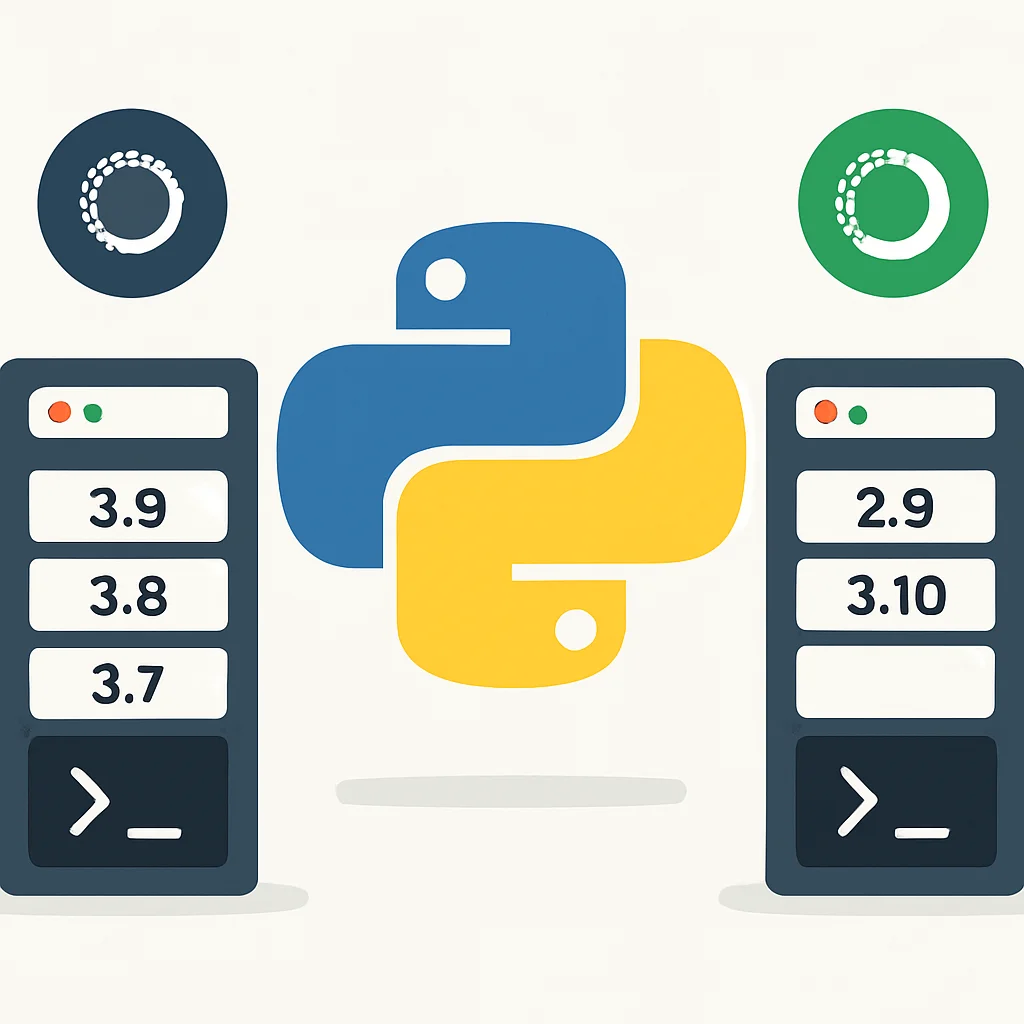
여러 프로젝트를 진행하다 보면 Python 3.8, 3.9, 3.10 등 다양한 버전의 Python을 동시에 사용해야 하는 경우가 발생합니다. 이때 시스템에 하나의 Python 버전만 설치되어 있다면 매우 불편합니다. 이를 해결하기 위해 pyenv와 Anaconda 같은 버전 관리 도구들이 유용하게 사용됩니다.
pyenv를 활용한 버전 관리
pyenv는 여러 Python 버전을 한 시스템에 설치하고, 프로젝트별로 특정 버전을 쉽게 전환할 수 있도록 도와주는 강력한 도구입니다. 주로 macOS와 Linux 환경에서 사용됩니다.
1. pyenv 설치 (macOS Homebrew 기준):
brew install pyenv설치 후, 쉘 설정 파일(예: .bash_profile, .zshrc)에 다음 내용을 추가합니다.
echo 'eval "$(pyenv init -)"' >> ~/.zshrc
echo 'eval "$(pyenv virtualenv-init -)"' >> ~/.zshrc # pyenv-virtualenv 플러그인 사용 시
source ~/.zshrc # 쉘 재로드
2. Python 버전 설치:
pyenv install 3.8.18
pyenv install 3.10.12
pyenv versions # 설치된 Python 버전 목록 확인
3. Python 버전 설정:
pyenv global 3.10.12 # 전역 Python 버전 설정
cd my_project
pyenv local 3.8.18 # 현재 디렉토리(프로젝트)의 Python 버전 설정
특히 pyenv local 명령어는 프로젝트 디렉토리에 .python-version 파일을 생성하여 해당 프로젝트에서 사용할 Python 버전을 지정하므로, 디렉토리를 이동할 때마다 자동으로 Python 버전이 전환됩니다.
pyenv는 venv와 함께 사용하여 각 Python 버전 내에서도 독립적인 가상 환경을 관리할 수 있습니다. 예를 들어, pyenv virtualenv 3.10.12 my_project_env와 같이 사용할 수 있습니다.
Anaconda를 활용한 데이터 과학 환경 구축
앞서 언급했듯이 Anaconda는 데이터 과학 분야에서 Python 버전 관리 및 환경 관리에 최적화된 솔루션입니다. 특히 대용량 데이터 처리나 머신러닝 모델 개발 시 필요한 복잡한 라이브러리들을 손쉽게 설치하고 관리할 수 있습니다.
Anaconda를 설치하면 기본적으로 base 환경이 생성됩니다. 이 환경에는 NumPy, pandas, SciPy, scikit-learn, Jupyter Notebook 등 데이터 과학에 필수적인 수많은 패키지가 미리 설치되어 있습니다.
Anaconda 설치:
Anaconda 공식 웹사이트(anaconda.com)에서 자신의 운영체제에 맞는 설치 파일을 다운로드하여 실행합니다. 설치 과정에서 PATH 추가 옵션을 체크하는 것이 편리합니다.
conda 환경 생성 및 관리 (재확인):
conda create -n datascience_env python=3.10 numpy pandas matplotlib scikit-learn
conda activate datascience_env
conda install tensorflow # 환경 활성화 후 추가 패키지 설치
conda deactivate
Anaconda Navigator라는 GUI 도구를 통해 환경 및 패키지를 시각적으로 관리할 수도 있어, 터미널 환경에 익숙하지 않은 사용자에게 편리합니다. 또한, conda는 바이너리 패키지를 제공하므로, 복잡한 컴파일 과정 없이 라이브러리를 설치할 수 있다는 장점이 있습니다.
실전 예제: 웹 개발 환경 구축

이제 실제 프로젝트에서 Python 환경 설정 도구들을 어떻게 활용하는지 구체적인 예시를 통해 알아보겠습니다. 여기서는 가장 인기 있는 웹 프레임워크인 Django와 Flask를 기준으로 설명합니다.
Django 프로젝트를 위한 가상 환경 설정
Django는 강력하고 기능이 풍부한 웹 프레임워크입니다. 새로운 Django 프로젝트를 시작할 때는 항상 독립적인 가상 환경을 만들고 그 안에 Django 및 관련 라이브러리를 설치하는 것이 좋습니다.
1. 프로젝트 디렉토리 생성 및 이동:
mkdir django_project
cd django_project
2. 가상 환경 생성 및 활성화:
python3 -m venv .venv
source .venv/bin/activate # macOS/Linux. Windows는 .venv\Scripts\activate
3. Django 및 관련 패키지 설치:
pip install Django~=4.2.0 # Django 4.2.x 버전 설치
pip install psycopg2-binary # PostgreSQL 데이터베이스 사용 시
pip install djangorestframework # REST API 개발 시
4. requirements.txt 생성:
pip freeze > requirements.txt이 과정을 통해 django_project는 전역 Python 환경으로부터 완전히 격리된 상태에서 개발될 수 있습니다. 다른 개발자가 이 프로젝트를 받으면 requirements.txt 파일을 사용하여 동일한 환경을 쉽게 재현할 수 있습니다.
Flask REST API 개발 환경
Flask는 가볍고 유연한 마이크로 웹 프레임워크로, 소규모 REST API 개발에 특히 인기가 많습니다. Flask 프로젝트도 마찬가지로 가상 환경 내에서 설정하는 것이 모범 사례입니다.
1. 프로젝트 디렉토리 생성 및 이동:
mkdir flask_api
cd flask_api
2. 가상 환경 생성 및 활성화:
(Django 예제와 동일한 방식)
python3 -m venv .venv
source .venv/bin/activate
3. Flask 및 관련 패키지 설치:
pip install Flask
pip install Flask-SQLAlchemy # 데이터베이스 ORM 사용 시
pip install marshmallow # 객체 직렬화/역직렬화 사용 시
4. requirements.txt 생성:
pip freeze > requirements.txt이러한 방식으로 가상 환경을 설정하면, Flask 프로젝트에 필요한 최소한의 라이브러리만 설치하여 환경을 경량화하고, 다른 Flask 프로젝트나 다른 유형의 Python 프로젝트와도 충돌 없이 개발할 수 있습니다.
주의사항 및 트러블슈팅 팁
Python 환경 설정은 때때로 예상치 못한 문제에 부딪힐 수 있습니다. 여기서는 흔히 발생하는 문제점과 그 해결책, 그리고 몇 가지 유용한 팁을 공유합니다.
PATH 설정 문제 해결
Python 설치 후 python 또는 pip 명령어를 찾을 수 없다는 오류가 발생한다면, 대부분 PATH 환경 변수 설정 문제일 가능성이 높습니다.
Windows: Python 설치 시 “Add Python to PATH” 옵션을 체크하지 않았다면, 제어판 > 시스템 및 보안 > 시스템 > 고급 시스템 설정 > 환경 변수에서 수동으로 Python 설치 경로(C:\PythonXX 및 C:\PythonXX\Scripts)를 PATH에 추가해야 합니다.
macOS/Linux: .bash_profile, .zshrc 파일에 Python 설치 경로가 올바르게 추가되었는지 확인하고, source 명령어로 쉘을 재로드해야 합니다.
PATH는 운영체제가 실행 파일을 찾는 경로를 지정하는 환경 변수이므로, 이 설정이 잘못되면 시스템이 Python 실행 파일을 찾지 못하게 됩니다.