
要約
開発者のためのスクリーンショット&画面録画ツール徹底比較 2026
ドキュメント作成、バグ報告、チュートリアル作成に必須の最新ツールを徹底分析。
Keywords: スクリーンショット, 画面録画, 生産性向上
目次
1. はじめに:開発者にとっての視覚的コミュニケーションの重要性
2. 主要スクリーンショット&画面録画ツール詳細分析
3. 開発者のワークフローにおける課題と解決策
4. 実践的活用術:ツールを最大限に活かす方法
5. よくある質問 (FAQ)
6. まとめと今後の展望
1. はじめに:開発者にとっての視覚的コミュニケーションの重要性
現代のソフトウェア開発において、コードの記述能力はもちろん重要ですが、それと並行して「いかに効率的かつ正確に情報を伝達するか」というコミュニケーション能力も、プロジェクトの成功を左右する重要な要素となっています。特に、リモートワークや分散型チームが主流となる2026年現在、テキストベースのコミュニケーションだけでは限界があり、視覚的な情報伝達の重要性は増すばかりです。
開発者が直面する典型的なシナリオを考えてみましょう。例えば、新しい機能の仕様をチームメンバーやデザイナーに説明する際、口頭やテキストだけでは誤解が生じやすく、何度も質問や修正のやり取りが発生しがちです。しかし、プロトタイプの画面キャプチャを共有し、その上にポイントを書き加えたり、簡単な画面録画で操作フローを見せたりすることで、一瞬で意図を伝えることができます。これにより、無駄な会議時間を削減し、開発サイクルを加速させることが可能です。
また、バグ報告の場面でも視覚的コミュニケーションは不可欠です。ユーザーから「アプリがクラッシュした」という報告があった際、単にエラーメッセージのスクリーンショットを添付するだけでなく、クラッシュに至るまでの操作手順を画面録画で示すことで、開発者は問題をより迅速に再現し、根本原因を特定することができます。これにより、デバッグ作業の効率が飛躍的に向上し、修正までの時間を大幅に短縮できます。実際、ある調査では、視覚情報を含むバグ報告は、テキストのみの報告と比較して解決時間が平均30%短縮されるというデータも出ています。
さらに、新規参入者向けのオンボーディングや、複雑なシステムの使い方を説明するチュートリアル作成においても、画面録画は非常に強力なツールとなります。ステップバイステップの操作を動画で示すことで、学習者は迷うことなく手順を追うことができ、質問の数を減らし、自律的な学習を促進します。これは特に、技術ドキュメントの作成において、静的な画像だけでは伝えきれない動的な側面を補完する上で非常に有効です。
本記事では、2026年現在の開発者が生産性を最大化するために活用すべき、主要なスクリーンショットおよび画面録画ツールを徹底的に比較分析します。各ツールの機能、メリット・デメリット、そして具体的な開発ワークフローへの応用例を深く掘り下げて解説することで、皆さんが自身のニーズに最適なツールを見つけ、日々の業務効率を向上させる一助となることを目指します。
ポイント
2026年、開発現場における視覚的コミュニケーションは、仕様説明、バグ報告、ドキュメント作成の効率化に不可欠です。適切なツールを活用することで、プロジェクトの進行速度と品質を大幅に向上させることができます。
2. 主要スクリーンショット&画面録画ツール詳細分析
ここでは、開発者が日常業務で高い生産性を発揮するために特に推奨される、3つの主要なスクリーンショットおよび画面録画ツール「CleanShot X」「Loom」「ShareX」について、その機能、メリット・デメリット、そして開発者特有のユースケースを詳細に分析していきます。各ツールの特性を理解し、自身の開発環境やプロジェクトの要件に最適な選択ができるよう、具体的な情報を提供します。
2.1. CleanShot X (macOS専用)
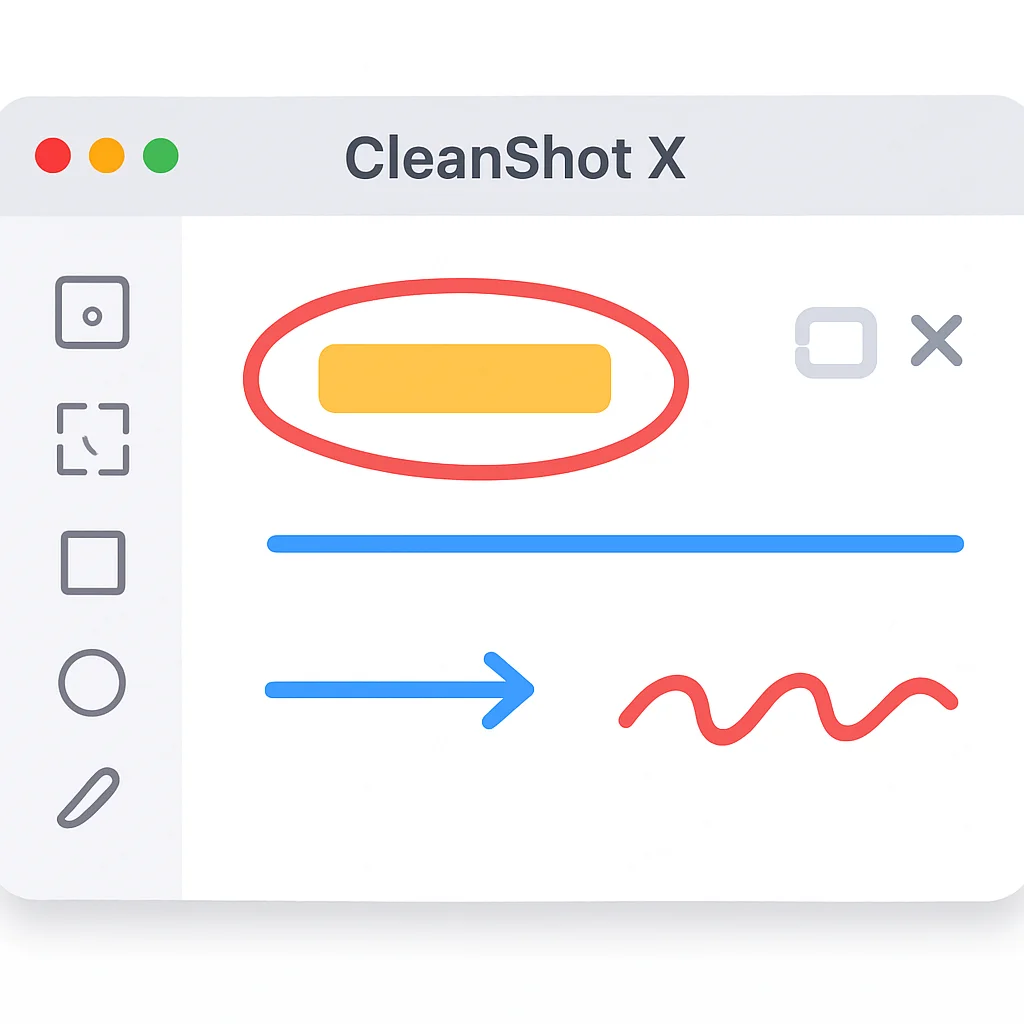
CleanShot Xは、macOSユーザーの間で特に高い評価を受けている多機能スクリーンショット&画面録画ツールです。単なるキャプチャ機能に留まらず、豊富な編集・注釈機能、クラウド連携、そして開発者にとって非常に便利なピクセルパーフェクトなキャプチャオプションを提供します。特にUI/UXデザイナーやフロントエンド開発者にとって、その正確性と柔軟性は大きな魅力です。
主な機能:
- 高度なスクリーンショット: 特定のウィンドウ、スクロールキャプチャ、選択範囲、タイマーキャプチャ、さらには壁紙を非表示にしたクリーンなキャプチャなど、多岐にわたるキャプチャモードを提供します。Retinaディスプレイ対応で高解像度画像も問題なく扱えます。
- パワフルな注釈ツール: 矢印、テキスト、図形、ハイライト、ぼかし、ステップ番号付けなど、プロフェッショナルなドキュメント作成に必要なすべての注釈機能が揃っています。UIのフィードバックやバグ報告で、具体的な箇所を正確に指摘する際に非常に役立ちます。
- 高機能な画面録画: GIF、MP4、WEBM形式での録画が可能で、マイク音声やシステム音声の同時録音、ウェブカメラ映像の埋め込み、クリックのハイライト表示、キーボードショートカットの表示など、チュートリアルやデモ動画作成に最適な機能が充実しています。
- クラウド連携 & ホスティング: 独自のクラウドストレージ「CleanShot Cloud」に直接アップロードし、共有可能なリンクを即座に生成できます。Slack、Jira、GitHubなどのツールとの連携もスムーズです。
- ピクセルパーフェクトなキャプチャ: UI要素の正確なサイズ測定や、開発中のデザインと実装の比較検証に役立ちます。特定の要素のみをキャプチャする際も、余白や背景を考慮したクリーンな画像が得られます。
メリット
✓ 豊富なキャプチャモードと高精度なピクセルパーフェクトキャプチャ
✓ プロフェッショナルな注釈・編集機能が充実
✓ GIFを含む多様な形式での高機能画面録画
✓ 高速なクラウドアップロードと共有リンク生成
✓ macOSエコシステムとの深い統合
デメリット
✗ macOS専用であり、WindowsやLinux環境では利用できない
✗ サブスクリプションモデルであり、継続的なコストが発生する
開発者向けユースケース (CleanShot X):
- UIバグの報告: 特定のUI要素が期待通りに表示されない場合、CleanShot Xでその部分を正確にキャプチャし、矢印で問題箇所を指し示し、テキストで具体的な挙動を記述します。さらに、問題発生までの操作をGIFで録画し、Jiraなどの課題管理ツールに添付することで、迅速な修正を促します。例えば、特定のCSSプロパティが適用されていないことを示すために、開発者ツールを開いた状態のスクリーンショットを複数枚添付し、変更前後の比較を視覚的に提示できます。
- APIレスポンスのドキュメント化: 開発中のAPIエンドポイントからのレスポンスをJSONビューアで表示し、その全体をスクロールキャプチャで取得します。重要なフィールドをハイライトでマークし、その意味を注釈で加えることで、他の開発者やQAエンジニアがAPIの挙動を素早く理解できるようなドキュメントを作成できます。
- コードレビュー時のフィードバック: レビュー中に特定の部分のコードが意図した通りに動作しない、あるいは改善の余地があると感じた場合、そのコードが実行される画面を録画し、問題の挙動を明確に示します。録画中に音声で説明を加えたり、特定のコード行が実行されたときに画面上で何が起こるかを強調表示したりすることで、より効果的なフィードバックが可能です。
- 新しい機能のデモ動画作成: リリース前の新機能について、顧客やステークホルダー向けに短いデモ動画を作成する際に、CleanShot Xの高機能な画面録画機能が役立ちます。ウェブカメラの映像を埋め込み、マイクでナレーションを加え、キーボードの操作を画面に表示することで、プロフェッショナルで分かりやすいデモを作成できます。
ポイント
CleanShot XはmacOSユーザーにとって最高の選択肢の一つであり、その豊富な機能と高いカスタマイズ性は、UI/UX関連の作業が多い開発者や、詳細なドキュメント作成を求めるチームに最適です。
コード解説
CleanShot X自体はGUIツールですが、macOSのオートメーション機能(AppleScriptやショートカットアプリ)と組み合わせることで、特定のキャプチャワークフローを自動化できます。以下は、簡単なAppleScriptでCleanShot Xを起動し、特定の種類のキャプチャを実行する例です。これは、開発者が頻繁に行う特定のキャプチャ作業を効率化するのに役立ちます。
tell application "CleanShot X"
    -- 現在の画面全体をキャプチャし、保存ダイアログを開く
    capture screen
    -- または、特定のウィンドウをキャプチャし、Quick Access Overlayに表示
    -- capture window
    -- または、カスタム領域をキャプチャ(ユーザーが選択)
    -- capture area

    -- 録画を開始する例 (手動停止が必要)
    -- record screen

    -- キャプチャ後に特定の処理を行う (例: クリップボードにコピー)
    -- set lastCapturedItem to get last captured item
    -- copy lastCapturedItem to clipboard
end tell
2.2. Loom (クロスプラットフォーム対応)
Loomは、特に非同期コミュニケーションと動画メッセージングに特化した、クロスプラットフォーム対応の画面録画ツールです。ウェブブラウザの拡張機能、デスクトップアプリ(Windows/macOS)、モバイルアプリ(iOS/Android)として提供されており、どこからでも手軽に画面録画を開始できます。その最大の特徴は、録画後に自動でクラウドにアップロードされ、即座に共有可能なリンクが生成される点です。これにより、開発チーム内での情報共有や、顧客へのデモ、バグ報告などが劇的に効率化されます。
主な機能:
- 簡単な画面録画: 数クリックで画面全体、特定のウィンドウ、またはカスタム領域を録画できます。ウェブカメラ映像やマイク音声も同時に録音でき、プレゼンターの顔と声を動画に含めることで、よりパーソナルなコミュニケーションを実現します。
- 即時共有とクラウドホスティング: 録画が完了すると同時にLoomのクラウドにアップロードされ、自動的に共有可能なURLが生成されます。このURLをSlack、メール、Jiraなどに貼り付けるだけで、簡単に動画を共有できます。ダウンロードして共有する手間が省けます。
- 動画のトリミングと編集: 基本的なトリミング機能が提供されており、不要な部分をカットしたり、開始・終了点を調整したりできます。また、動画にCTA(Call to Action)ボタンを追加することも可能です。
- 視聴者とのインタラクション: 共有された動画には、視聴者がコメントを残したり、絵文字でリアクションしたりする機能があります。これにより、非同期ながらも活発なフィードバックループを構築できます。特にバグ報告の動画に対して、開発者が直接質問を投げかけたり、修正完了の通知を行ったりする際に便利です。
- 詳細な視聴者分析: 誰がいつ動画を視聴したか、どの部分を繰り返し見たかなどのデータを追跡できます。これにより、作成した動画の有効性を評価し、改善に役立てることが可能です。
メリット
✓ 非常に簡単な操作で画面録画と共有が可能
✓ クロスプラットフォーム対応でチーム全体の利用が容易
✓ 非同期コミュニケーションに最適化された機能(コメント、リアクション)
✓ 高速なクラウドアップロードと自動リンク生成
✓ 視聴者分析機能が充実
デメリット
✗ 高度な動画編集機能は限定的
✗ 無料プランには録画時間や動画数に制限がある
✗ スクリーンショット機能は基本的なものに限定され、CleanShot Xのような豊富な注釈機能はない
開発者向けユースケース (Loom):
- 非同期コードレビュー: プルリクエストの説明をLoom動画で作成し、変更の意図、実装の詳細、考慮事項などを口頭で説明します。コードの特定のセクションをスクロールしながら解説することで、レビューアはテキストだけでは得られない深い洞察を得られます。これにより、レビューコメントの質が向上し、レビューサイクルが短縮されます。
- オンボーディングと知識共有: 新しい開発者がチームに加わった際、開発環境のセットアップ手順、特定のライブラリの使い方、内部ツールの操作方法などをLoomで録画し、共有します。これにより、新入社員は自分のペースで学習でき、既存メンバーの時間を割くことなくスムーズなオンボーディングが可能です。例えば、複雑なCI/CDパイプラインのデプロイ手順を10分程度の動画で分かりやすく解説できます。
- プロダクトマネージャーへの機能説明: 開発した新機能や改善点をプロダクトマネージャーに説明する際、Loomで実際の動作を録画し、その上で機能の価値やユーザーエクスペリエンスについて解説します。これにより、プロダクト側は機能の全体像を素早く把握し、的確なフィードバックを返せるようになります。
- 顧客サポートへのエスカレーション: 特定のユーザーが報告した問題が複雑で、テキストでは説明しにくい場合、Loomで問題を再現する動画を作成し、サポートチームに共有します。この動画には、問題発生までの具体的な手順、エラーメッセージ、そして考えられる原因などを含めることで、サポートチームが顧客に正確な情報を提供したり、開発チームにエスカレートする際の助けとなります。

ポイント
Loomは、特に非同期での情報共有を重視するチームや、動画によるコミュニケーションを頻繁に行う開発者に最適です。その手軽さと共有のしやすさは、リモートワーク環境における生産性向上に大きく貢献します。
コード解説
Loomは録画した動画を簡単に埋め込むための埋め込みコードを提供しています。開発者が自身のドキュメントサイトやブログ、社内WikiなどにLoom動画を組み込む際に役立ちます。以下は、Loomの埋め込みAPIを使用して、ウェブページに動画を動的に埋め込む基本的なJavaScriptの例です。これにより、動画IDに基づいて動画を柔軟に表示できます。
<!-- HTML内に動画を埋め込むためのコンテナ -->
<div id="loom-player-container"></div>

<script>
    // Loom動画のID (例: Loomの共有リンクから取得)
    const loomVideoId = "YOUR_LOOM_VIDEO_ID_HERE";

    // Loom埋め込みスクリプトを動的にロード
    const script = document.createElement('script');
    script.src = "https://www.loom.com/embed.js";
    script.onload = () => {
        // スクリプトがロードされた後にプレイヤーを初期化
        const playerContainer = document.getElementById('loom-player-container');
        if (playerContainer) {
            const iframe = document.createElement('iframe');
            iframe.src = `https://www.loom.com/embed/${loomVideoId}?autoplay=false&loop=false`;
            iframe.width = "560";
            iframe.height = "315";
            iframe.frameBorder = "0";
            iframe.allow = "accelerometer; autoplay; encrypted-media; gyroscope; picture-in-picture";
            iframe.allowFullscreen = true;
            iframe.style.border = "none";
            playerContainer.appendChild(iframe);
        }
    };
    document.head.appendChild(script);
</script>
2.3. ShareX (Windows専用)
ShareXは、Windowsユーザーにとって非常に強力で多機能な、オープンソースのスクリーンショット&画面録画ツールです。その最大の特徴は、無限とも言えるカスタマイズ性と、画像・動画をキャプチャした後の膨大な数の「アクション」を自動化できる点にあります。開発者、特にWindows環境で作業するパワーユーザーにとっては、まさに「痒い所に手が届く」ツールと言えるでしょう。
主な機能:
- 広範なキャプチャオプション: 画面全体、ウィンドウ、選択範囲、スクロールキャプチャ、さらには指定した領域を自動でキャプチャする「自動キャプチャ」機能など、非常に多くのキャプチャモードをサポートしています。フリーハンドやポリゴン形状でのキャプチャも可能です。
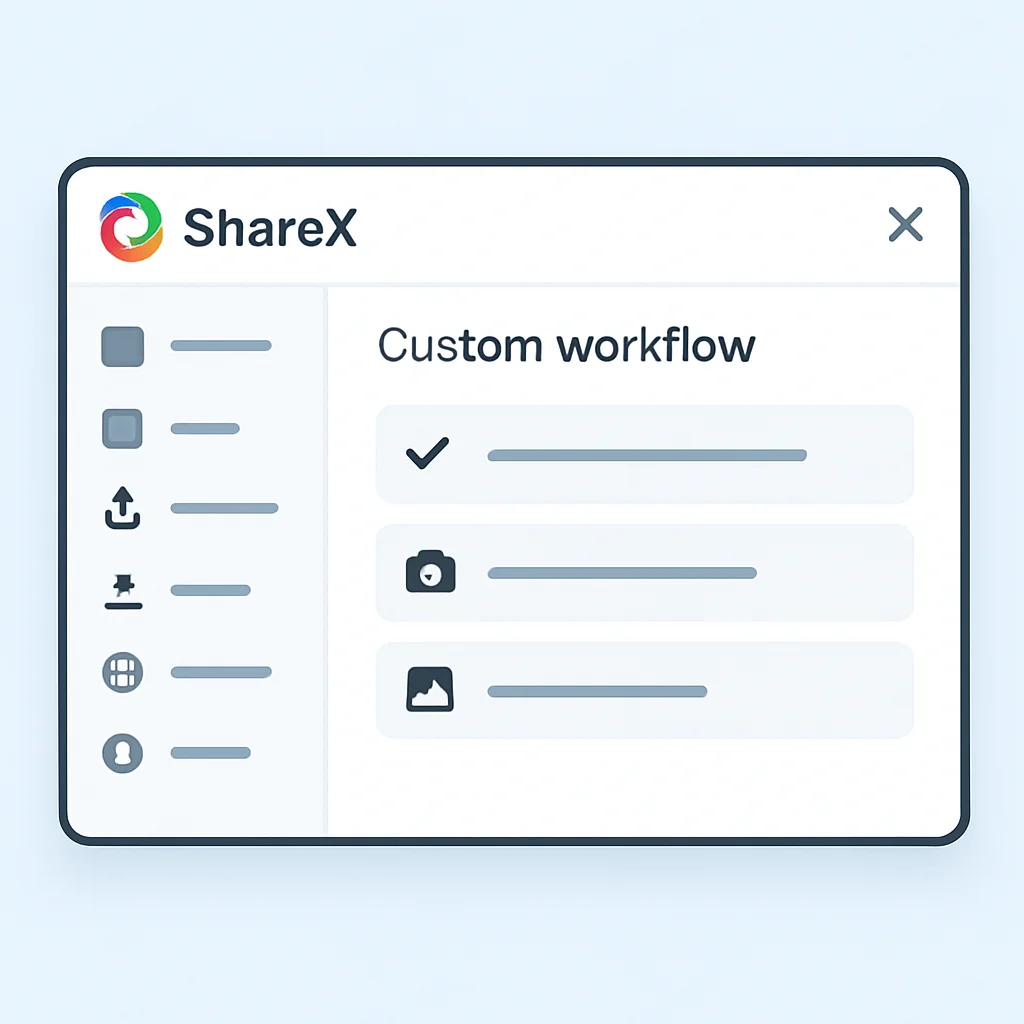
- 高度なワークフロー自動化: これがShareXの真骨頂です。キャプチャ後、画像を自動的に編集(透かし追加、サイズ変更、効果適用など)、ファイルに保存、クリップボードにコピー、OCR処理、そして設定したクラウドストレージ(Imgur、Dropbox、Google Drive、FTPなど)にアップロードし、共有リンクを自動で短縮・コピーするといった一連の作業を、すべて自動で行うことができます。
- 画面録画とGIF作成: FFmpegをバックエンドに使用しており、高品質な画面録画(MP4、WebM)とGIFアニメーションの作成が可能です。録画設定も細かく調整でき、開発中のアニメーションやUIの挙動を記録するのに非常に便利です。
- 画像編集と注釈: 軽量な画像エディタが内蔵されており、キャプチャ後に矢印、テキスト、図形、ハイライト、ぼかしなどの基本的な注釈を加えることができます。CleanShot Xほど高機能ではありませんが、十分実用的なレベルです。
- 多様なアップローダー: 50種類以上の画像・ファイルホスティングサービスに対応しており、カスタムアップローダー(FTP、SFTP、S3互換ストレージなど)も設定可能です。これにより、組織のセキュリティポリシーに合わせたストレージに直接アップロードできます。
メリット
✓ 圧倒的なカスタマイズ性とワークフロー自動化機能
✓ 多様なファイルホスティングサービスとカスタムアップローダーに対応
✓ オープンソースで完全に無料
✓ 高品質な画面録画とGIF作成
✓ OCR、カラーピッカー、ハッシュチェッカーなど、開発に役立つ補助ツールが豊富
デメリット
✗ Windows専用であり、macOSやLinux環境では利用できない
✗ 機能が非常に多いため、初期設定や学習コストが高い
✗ UI/UXは他の有料ツールに比べて洗練されていない場合がある
開発者向けユースケース (ShareX):
- 自動化されたバグ報告ワークフロー: バグを再現した際にスクリーンショットを撮影すると、ShareXが自動的に画像をリサイズ、透かしを追加し(例: 開発環境のマーク)、社内Jiraの添付ファイルストレージにアップロードし、そのURLをクリップボードにコピーするといった一連の操作を自動化できます。これにより、手動でのファイル操作やURLコピーの手間がゼロになり、バグ報告の速度が大幅に向上します。
- 開発中のUI変更の追跡: 特定のWebページやアプリケーションのUIを定期的に監視する必要がある場合、ShareXの「自動キャプチャ」機能を使用して、指定した間隔(例: 1時間ごと)で画面の一部をキャプチャし、変更があった場合にのみ通知を受ける、または差分画像を生成するといったワークフローを構築できます。これは、A/Bテストの進捗確認や、外部サービスのUI変更を追跡する際に役立ちます。
- カスタムアップローダーによるセキュアな共有: 企業内で機密性の高い情報を扱う場合、一般的なクラウドサービスではなく、自社のS3互換ストレージやFTPサーバーに画像をアップロードしたいことがあります。ShareXでは、これらのカスタムアップローダーを詳細に設定できるため、セキュリティポリシーを遵守しつつ、キャプチャした画像を安全かつ迅速に共有できます。
- コードスニペットのOCR化と共有: プレゼンテーションやPDF資料からコードスニペットを抽出する必要がある場合、ShareXのOCR機能を使用して画像からテキストを抽出できます。抽出後、そのテキストをクリップボードにコピーし、すぐにIDEに貼り付けたり、コード共有サービスにアップロードしたりするワークフローを組むことで、手動での入力ミスを防ぎ、効率を向上させます。
ポイント
ShareXは、Windows環境で高度な自動化とカスタマイズを求める開発者にとって無類のツールです。初期設定の手間はかかりますが、一度設定すれば、日々の作業を劇的に効率化する強力なパートナーとなります。
コード解説
ShareXの最も強力な機能の一つは、カスタムアップローダーです。これにより、任意のHTTPエンドポイントにキャプチャしたファイルを送信できます。以下は、画像を特定のAPIエンドポイントにPOSTリクエストで送信するShareXカスタムアップローダーの設定例(JSON形式)です。これは、社内ツールやCI/CDパイプラインとの連携に非常に役立ちます。
{
  "Name": "Custom Internal Image Uploader",
  "DestinationType": "Image",
  "RequestType": "POST",
  "RequestURL": "https://your-company.com/api/upload-image",
  "FileFormName": "imageFile",
  "Arguments": {
    "api_key": "YOUR_API_KEY",
    "project_id": "YOUR_PROJECT_ID",
    "user_id": "%username%"
  },
  "Headers": {
    "Authorization": "Bearer YOUR_AUTH_TOKEN",
    "Content-Type": "multipart/form-data"
  },
  "URL": "$json:data.url$",
  "DeletionURL": "$json:data.delete_url$",
  "ErrorMessage": "$json:error.message$"
}
解説:
"RequestURL": 画像をアップロードするAPIのエンドポイントを指定します。"FileFormName": アップロードするファイルがフォームデータ内で使用されるキー名を指定します(例: <input type=”file” name=”imageFile”> のname属性)。"Arguments": APIに送信する追加のフォームデータ(キーと値のペア)を指定します。ShareXの組み込み変数(例:%username%)も利用できます。"Headers": リクエストヘッダーを設定します。認証トークンなどをここで指定できます。"URL": APIからのレスポンスJSONから、共有可能な画像のURLを抽出するためのJSONパスを指定します。"DeletionURL": 画像削除用のURLを抽出するJSONパス(オプション)。"ErrorMessage": エラーメッセージを抽出するJSONパス(オプション)。
この設定をShareXにインポートすることで、キャプチャ後に自動的に指定のAPIに画像が送信され、返されたURLがクリップボードにコピーされるといった、高度にカスタマイズされたワークフローを実現できます。
2.4. 主要ツール比較表
これまでの詳細な分析を踏まえ、各ツールの特徴を一覧で比較できるよう、以下の表にまとめました。ご自身の開発環境、チームの協力体制、そして予算に合わせて最適なツールを選択するための参考にしてください。
| 特徴 | CleanShot X | Loom | ShareX |
|---|---|---|---|
| 対応OS | macOS | Windows, macOS, Web, iOS, Android | Windows |
| スクリーンショット機能 | 極めて高機能(スクロール、クリーン、ピクセルパーフェクト、GIF) | 基本的(画面録画の一部として) | 非常に高機能(スクロール、自動、OCR) |
| 画面録画機能 | 高機能(GIF、MP4、WebM、ウェブカメラ、キー表示) | 高機能(Webカメラ、マイク、即時共有、視聴者分析) | 高機能(FFmpegベース、GIF、MP4、WebM) |
| 注釈・編集機能 | プロフェッショナルレベル(矢印、テキスト、ぼかし、ステップ番号) | 基本的なトリミング、CTA追加 | 基本的(矢印、テキスト、図形、ぼかし) |
| クラウド連携・共有 | CleanShot Cloud、Slack, Jira連携 | Loom Cloud(自動アップロード、即時リンク生成) | 50+のアップローダー、カスタムアップローダー(FTP, S3など) |
| 自動化・ワークフロー | 限定的(macOSオートメーションと連携) | 即時アップロード、自動リンク生成 | 極めて高機能(キャプチャ後アクション、カスタムワークフロー) |
| 価格 | 有料(買い切りまたはサブスクリプション) | 無料プランあり、有料プランはサブスクリプション | 無料(オープンソース) |
| 最適なユーザー | macOSユーザー、UI/UXデザイン重視、詳細なドキュメント作成 | クロスプラットフォームチーム、非同期動画コミュニケーション、オンボーディング | Windowsパワーユーザー、高度な自動化、カスタム連携、コスト重視 |
3. 開発者のワークフローにおける課題と解決策
スクリーンショットや画面録画ツールは非常に便利ですが、開発者のワークフローに組み込む際にはいくつかの課題に直面することがあります。ここでは、一般的な課題とその解決策について掘り下げていきます。
3.1. 大容量ファイルの管理と共有
特に画面録画は、高画質であるほどファイルサイズが大きくなりがちです。数分間の動画でも数百MB、場合によってはGB単位になることも珍しくありません。このような大容量ファイルをメールで送ったり、チャットツールに直接添付したりすると、送信に時間がかかったり、受信側のストレージを圧迫したり、そもそもアップロード制限に引っかかったりする問題が発生します。
問題 01
画面録画ファイルが大きすぎて共有が困難
高画質での画面録画は情報伝達に優れる一方で、ファイルサイズが肥大化し、メールやチャットツールでの共有が滞る原因となることがあります。特にネットワーク環境が不安定なリモートワーク環境では顕著です。
解決策
Loomのように自動でクラウドにアップロードし、共有リンクを発行するツールを活用するのが最も効果的です。これにより、動画ファイルを直接送信する手間が省け、受信側もストリーミングで閲覧できるため、ストレージの心配がありません。CleanShot Xも独自のクラウドを提供しており、同様のメリットがあります。ShareXの場合、ImgurやDropbox、Google Driveといった外部のクラウドストレージに自動アップロードするワークフローを設定することで、この問題を解決できます。
また、録画時の設定で、画質やフレームレートを必要最低限に抑えることも有効です。例えば、バグ報告のための動画であれば、4K解像度は不要で、1080pや720pで十分な情報が伝わることがほとんどです。フレームレートも30fpsで十分な場合が多く、60fpsはゲームプレイなど特定の用途に限定すべきでしょう。これにより、ファイルサイズを最大で50%程度削減できる可能性があります。
3.2. 機密情報の漏洩リスク
開発作業中にスクリーンショットや画面録画を行う際、意図せず機密情報(APIキー、データベースの資格情報、顧客データ、内部システムの情報など)が映り込んでしまうリスクがあります。特にライブデモやチュートリアル作成時には、このリスクを最小限に抑えるための注意が必要です。
問題 02
スクリーンショットや録画に機密情報が映り込む
開発中の画面には、環境変数、設定ファイル、テストデータなど、外部に公開すべきではない情報が含まれていることが多々あります。これらが意図せずキャプチャ・共有されると、重大なセキュリティインシデントにつながる可能性があります。
解決策
キャプチャ前に、不要なウィンドウを閉じる、環境変数を一時的に隠す、テストデータにダミーデータを使用する、といった基本的な対策が重要です。CleanShot XやShareXのようなツールには、キャプチャ後に特定の領域をぼかす、ピクセル化する、または黒塗りする機能が備わっています。これらの注釈機能を活用し、機密情報を確実に隠蔽しましょう。特にCleanShot Xは、画面録画中にリアルタイムで特定の領域をぼかす機能も持っており、非常に強力です。
また、ShareXのカスタムアップローダー機能を使えば、キャプチャした画像を自社のセキュアなストレージにのみアップロードするよう設定できます。これにより、公開範囲を厳密に管理し、意図しない外部への流出を防ぐことが可能です。チーム全体で情報セキュリティに関するガイドラインを設け、定期的に確認することも重要です。
3.3. 既存のワークフローとの統合
スクリーンショットや画面録画は、それ単体で完結する作業ではありません。キャプチャした情報をJira、GitHub、Slackなどのプロジェクト管理ツールやコミュニケーションツールにシームレスに連携させることで、真の生産性向上が実現します。しかし、ツールの連携が煩雑だと、かえって手間が増えることになります。
問題 03
ツールの連携が不十分で手動作業が多い
スクリーンショットや画面録画を撮った後、ファイルを保存し、別のツールを開いてアップロードし、リンクをコピーして貼り付けるといった一連の手動作業は、繰り返されると大きな時間的ロスとなります。特に、頻繁なバグ報告やドキュメント更新が必要な開発チームでは、このコストは無視できません。
解決策
各ツールの連携機能を最大限に活用することが重要です。Loomは、録画後に自動で生成される共有リンクをSlackやJiraに直接貼り付けるだけで、動画がプレビュー表示されるため、非常にスムーズな連携が可能です。CleanShot Xも同様に、独自のクラウドホスティングと共有リンク生成機能により、主要なツールとの連携を容易にします。
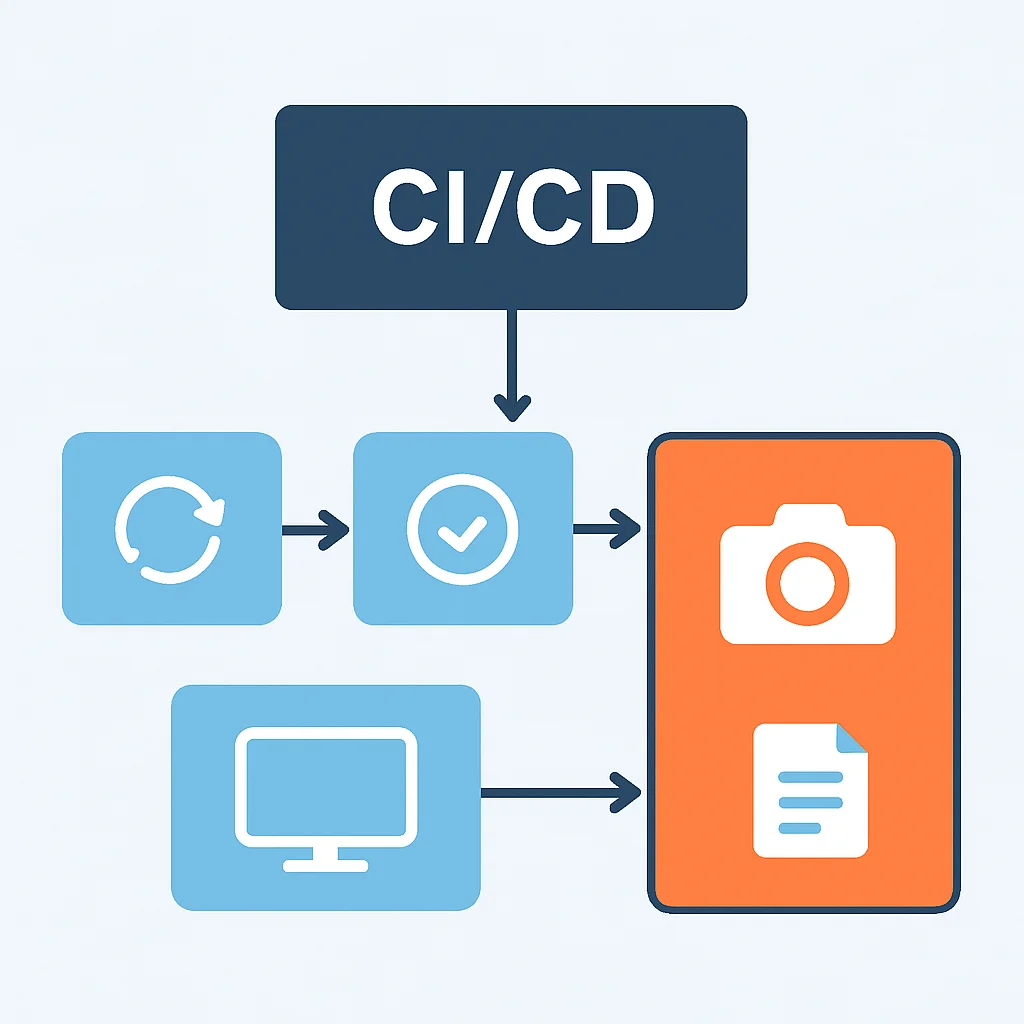
最も強力なのはShareXです。そのカスタムワークフロー機能を使えば、キャプチャ後に自動でJiraのチケットに添付したり、GitHubのIssueコメントに画像をアップロードしたり、Slackチャンネルに通知を送ったりといった、複雑な自動化プロセスを構築できます。例えば、特定のショートカットキーでスクリーンショットを撮ると、それが自動的に社内サーバーにアップロードされ、そのURLがJiraの現在開いているチケットにコメントとして追加される、といったワークフローも実現可能です。このレベルの自動化は、日々の作業時間を大幅に削減し、開発者の集中力を高めます。
ポイント
開発ワークフローにおける課題は、適切なツールの機能活用とチーム内でのガイドライン設定により解決可能です。特に、クラウド連携、セキュリティ対策、そして自動化は、効率的な視覚的コミュニケーションの鍵となります。
4. 実践的活用術:ツールを最大限に活かす方法
選んだツールを最大限に活用するためには、単に機能を知るだけでなく、それを具体的な開発作業にどう応用するかを理解することが重要です。ここでは、開発者が日々の業務でスクリーンショットと画面録画ツールを効果的に使うための実践的な活用術を紹介します。
4.1. 質の高いバグ報告の作成
効果的なバグ報告は、開発サイクルの短縮に直結します。テキストのみの報告では再現手順が曖昧になりがちですが、視覚情報を用いることで、問題を明確に伝えることができます。