
要約
[フロントエンド] Tailwind CSSで爆速UI開発!2026年版実践ガイドとベストプラクティス
Tailwind CSSを使った効率的なUI開発の全て。セットアップから実践的なコンポーネント作成、カスタマイズ、ベストプラクティスまでを解説します。
Keywords: Tailwind CSS, UI開発, フロントエンド効率化
1. Tailwind CSSとは?2026年におけるフロントエンド開発の変革
2026年、Web開発の世界は日々進化を続けています。特にフロントエンド開発においては、ユーザー体験の向上と開発効率の両立が常に求められています。その中で、近年注目を集め、今やモダンなWeb開発のデファクトスタンダードの一つとなりつつあるのが、ユーティリティファーストのCSSフレームワーク「Tailwind CSS」です。Kwontekiをご覧の皆様の中には、まだTailwind CSSに触れたことがない方や、従来のCSSフレームワーク(Bootstrapなど)との違いに疑問を感じている方もいらっしゃるかもしれません。
Tailwind CSSは、あらかじめ定義された大量のユーティリティクラスを提供することで、HTML内で直接スタイリングを記述できる画期的なアプローチを採用しています。これにより、CSSファイルを行ったり来たりする手間が省け、開発者はより高速にUIを構築できるようになります。従来のCSS開発では、要素ごとにカスタムクラスを定義し、そのスタイルをCSSファイルに記述する必要がありましたが、Tailwind CSSでは「テキストを中央に配置する」「要素に影をつける」「パディングを追加する」といった具体的なスタイルを、それぞれのユーティリティクラスをHTML要素に適用するだけで実現できます。
例えば、ボタン一つを例にとっても、従来のCSSでは背景色、文字色、パディング、ボーダーなどを個別にCSSファイルに記述する必要がありました。しかし、Tailwind CSSを使用すれば、<button class="bg-blue-500 text-white px-4 py-2 rounded shadow"> のように、HTMLのクラス属性に直接ユーティリティクラスを記述するだけで、目的のスタイルを適用できます。このアプローチは、特にアトミックデザインやコンポーネントベースのアーキテクチャを採用するプロジェクトにおいて、その真価を発揮します。
2026年現在、Tailwind CSSはバージョン3.x系が主流であり、JIT (Just-In-Time) エンジンによる高速なビルド、より柔軟なカスタマイズ性、そして広範なエコシステム(Tailwind UI、Headless UIなど)を備えています。これにより、開発者はデザインシステムを効率的に構築し、一貫性のあるUIを素早く実装することが可能です。本記事では、Tailwind CSSの基本的なセットアップから、実践的なコンポーネント作成、高度なカスタマイズ、そしてチーム開発におけるベストプラクティスまで、2026年におけるTailwind CSSの全てを網羅的に解説していきます。
ポイント
Tailwind CSSはユーティリティファーストのアプローチにより、HTML内で直接スタイルを記述することで、CSSファイルの肥大化を防ぎ、UI開発のスピードと一貫性を劇的に向上させます。2026年におけるモダンなWeb開発において、その効率性は不可欠です。
セットアップ
2. 2026年版 Tailwind CSS セットアップガイド
Tailwind CSSをプロジェクトに導入するプロセスは非常にシンプルですが、その設定にはいくつかの重要なステップがあります。ここでは、npm(Node Package Manager)またはYarnを使用して、新しいプロジェクトにTailwind CSSをセットアップする方法を詳しく見ていきましょう。このガイドは、React、Vue、Next.js、Nuxt.jsなどのモダンなJavaScriptフレームワークを含むほとんどのWebプロジェクトに適用できます。
2.1. プロジェクトの初期化とTailwind CSSのインストール
まず、新しいプロジェクトディレクトリを作成し、npmまたはYarnで初期化します。既存のプロジェクトに導入する場合は、このステップはスキップできます。
コード解説
新しいディレクトリを作成し、npmでプロジェクトを初期化するコマンドです。Tailwind CSSとPostCSS、Autoprefixerを開発依存としてインストールします。
mkdir my-tailwind-project
cd my-tailwind-project
npm init -y
npm install -D tailwindcss postcss autoprefixer
Yarnを使用している場合は、以下のコマンドを使用します。
コード解説
Yarnを使用してTailwind CSS関連パッケージをインストールするコマンドです。
yarn add -D tailwindcss postcss autoprefixer2.2. Tailwind CSS設定ファイルの生成
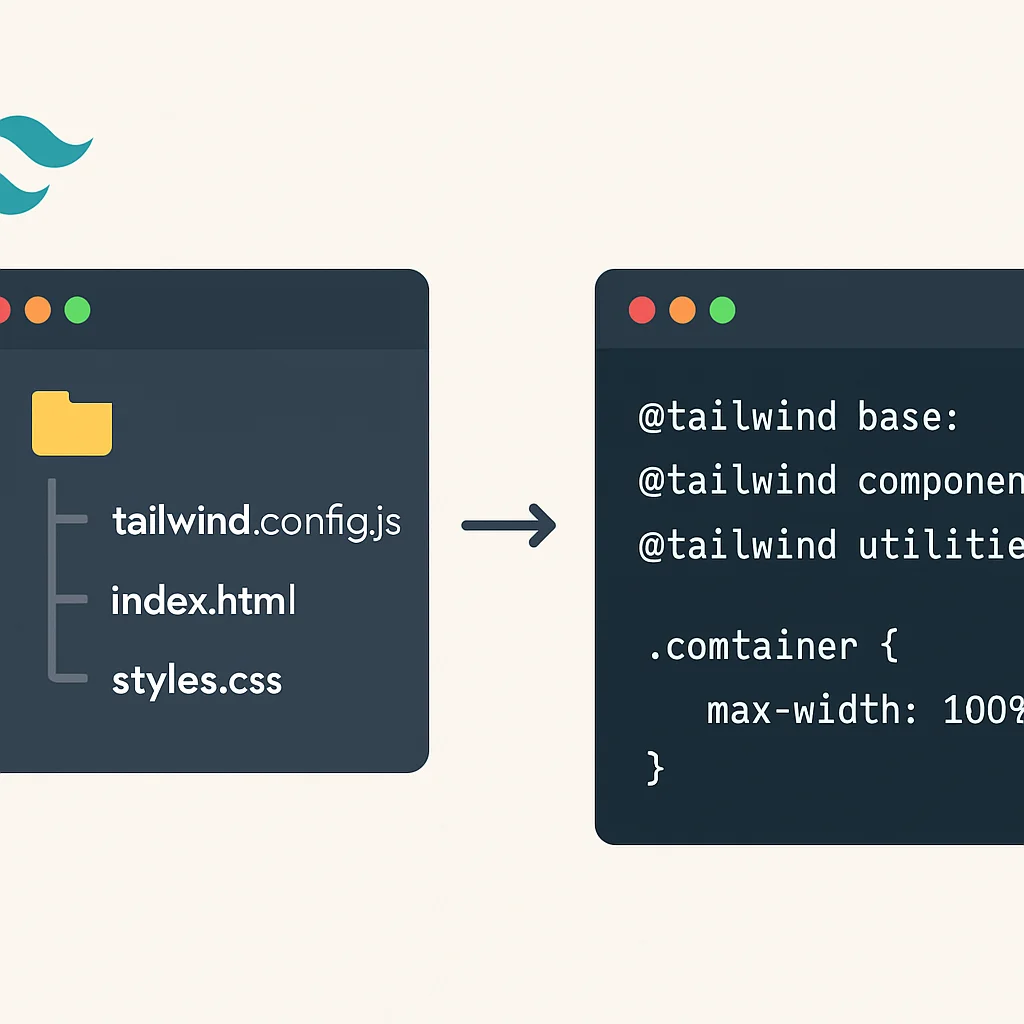
次に、Tailwind CSSの設定ファイルとPostCSSの設定ファイルを生成します。これにより、Tailwind CSSの動作を細かく制御できるようになります。
コード解説
Tailwind CSSとPostCSSの設定ファイルを生成するコマンドです。プロジェクトルートに tailwind.config.js と postcss.config.js が作成されます。
npx tailwindcss init -pこのコマンドを実行すると、以下の2つのファイルが生成されます。
- •
tailwind.config.js: Tailwind CSSのテーマ、プラグイン、プリセットなどをカスタマイズするためのメイン設定ファイル。 - •
postcss.config.js: PostCSSの設定ファイル。Tailwind CSSはPostCSSプラグインとして動作するため、このファイルでPostCSSにTailwind CSSとAutoprefixerを読み込ませます。
2.3. tailwind.config.jsの設定
生成された tailwind.config.js ファイルを開き、content プロパティを設定します。これは、Tailwind CSSがどのファイルからユーティリティクラスをスキャンして最終的なCSSを生成するかを指示する非常に重要な設定です。これにより、本番環境のCSSファイルサイズを最小限に抑えることができます。
コード解説
Tailwind CSSがスキャンするファイルを指定します。ここでは、HTMLファイルとJavaScript/TypeScriptファイル(React, Vueなどのコンポーネントファイル)を対象としています。
// tailwind.config.js
/** @type {import('tailwindcss').Config} */
module.exports = {
  content: [
    "./src/**/*.{html,js,ts,jsx,tsx}",
    "./public/index.html", // 必要であれば追加
  ],
  theme: {
    extend: {},
  },
  plugins: [],
}
2.4. メインCSSファイルの作成
次に、Tailwind CSSのディレクティブをインポートするためのメインのCSSファイル(例: src/index.css)を作成します。
コード解説
Tailwind CSSのベーススタイル、コンポーネントスタイル、およびユーティリティスタイルをインポートするためのディレクティブです。これらはビルド時にTailwind CSSによって適切なCSSに展開されます。
/* src/index.css */
@tailwind base;
@tailwind components;
@tailwind utilities;
このCSSファイルを、あなたのプロジェクトのメインエントリポイント(例: Reactの src/index.js やVueの src/main.js など)でインポートします。
2.5. Tailwind CSSのビルド
最後に、Tailwind CSSをビルドするためのスクリプトを package.json に追加します。これにより、開発時や本番ビルド時にTailwind CSSをコンパイルできるようになります。
コード解説
入力CSSファイル (src/index.css) を読み込み、Tailwind CSSを適用して、出力CSSファイル (dist/output.css) を生成するコマンドです。--watch フラグは開発中に変更を監視し、自動的に再ビルドします。
// package.json
{
  "name": "my-tailwind-project",
  "version": "1.0.0",
  "description": "",
  "main": "index.js",
  "scripts": {
    "build:css": "tailwindcss -i ./src/index.css -o ./dist/output.css",
    "watch:css": "tailwindcss -i ./src/index.css -o ./dist/output.css --watch"
  },
  "keywords": [],
  "author": "",
  "license": "ISC",
  "devDependencies": {
    "autoprefixer": "^10.4.19",
    "postcss": "^8.4.38",
    "tailwindcss": "^3.4.3"
  }
}
これで、npm run watch:css を実行すれば、開発中にCSSの変更が自動的に適用されるようになります。本番ビルド時には、npm run build:css を実行して最終的なCSSファイルを生成し、それをHTMLファイルにリンクさせます。
ポイント
Tailwind CSSのセットアップは、tailwind.config.js の content 設定が最も重要です。これにより、未使用のCSSが最終ビルドから除外され、ファイルサイズが劇的に削減されます。
コアコンセプト
3. ユーティリティファーストの原則と実践
Tailwind CSSの核となる哲学は「ユーティリティファースト」です。これは、特定のUIコンポーネントのスタイルを定義するのではなく、小さな単一目的のCSSプロパティ(ユーティリティクラス)を組み合わせてデザインを構築するという考え方です。このアプローチにより、従来のCSS開発で直面していた多くの課題を解決できます。
3.1. ユーティリティクラスの命名規則と活用
Tailwind CSSのユーティリティクラスは、非常に直感的で予測しやすい命名規則に従っています。例えば、パディングを表す p-、マージンを表す m-、背景色を表す bg- などがあります。これらのクラスに数値(スケール)や方向(t, b, l, r, x, y)を組み合わせることで、具体的なスタイルを適用します。
- •
p-4: 全方向に16pxのパディング - •
pt-8: 上方向に32pxのパディング - •
bg-blue-500: 青色の背景色(Tailwindのデフォルトパレットから) - •
text-lg: 大きめのテキストサイズ - •
rounded-xl: 角丸の半径を大きくする
これらのクラスを組み合わせることで、ほとんどどんなデザインでもHTML内で直接表現できます。これにより、CSSファイルを開くことなく、視覚的なフィードバックを得ながら高速にUIを構築できるのです。
3.2. レスポンシブデザインの容易な実装
Tailwind CSSは、レスポンシブデザインを非常に簡単に実装できるブレークポイントプレフィックスを提供します。デフォルトでは、以下のブレークポイントが定義されていますが、tailwind.config.js でカスタマイズ可能です。
- •
sm(640px) - •
md(768px) - •
lg(1024px) - •
xl(1280px) - •
2xl(1536px)
これらのプレフィックスをユーティリティクラスの前に付けるだけで、特定のブレークポイント以上でそのスタイルが適用されるようになります。
コード解説
この例では、要素のテキストがデフォルトでは中央揃えですが、中サイズの画面 (md) 以上では左揃えになります。背景色はデフォルトで青ですが、大サイズの画面 (lg) 以上では緑に変わります。
<div class="text-center md:text-left bg-blue-500 lg:bg-green-500 p-4">
  レスポンシブなコンテンツ
</div>
3.3. 状態バリアントの活用 (Hover, Focusなど)
レスポンシブデザインと同様に、Tailwind CSSはホバーやフォーカスなどの要素の状態に応じてスタイルを適用するためのバリアントプレフィックスを提供します。
- •
hover: - •
focus: - •
active: - •
disabled: - •
group-hover:(親要素のホバー状態に応じて子要素のスタイルを変更)
コード解説
このボタンは、通常は青い背景と白いテキストですが、ホバーすると背景色が濃い青に変わり、テキストが強調されます。
<button class="bg-blue-500 text-white font-bold py-2 px-4 rounded
               hover:bg-blue-700 hover:text-yellow-300 transition-colors duration-300">
  ホバーで変化するボタン
</button>
3.4. 具体的なUIコンポーネントの作成例
ユーティリティクラスを組み合わせることで、複雑なUIコンポーネントも効率的に構築できます。ここでは、シンプルなカードコンポーネントの例を見てみましょう。
コード解説
このコードは、画像、タイトル、説明文、ボタンを含むシンプルなカードコンポーネントをTailwind CSSのユーティリティクラスのみで構築しています。背景色、角丸、影、パディング、テキストスタイルなどが直接HTMLに適用されています。
<div class="max-w-sm rounded overflow-hidden shadow-lg bg-white p-6">
  <img class="w-full rounded-md mb-4" src="https://via.placeholder.com/400x200" alt="Card Image">
  <div class="px-6 py-4">
    <div class="font-bold text-xl mb-2 text-gray-800">Kwontekiのモダンなカード</div>
    <p class="text-gray-700 text-base">
      Tailwind CSSを使うと、このように美しいカードコンポーネントも、
      CSSファイルに一行も書くことなく、HTMLだけで簡単に作成できます。
    </p>
  </div>
  <div class="px-6 pt-4 pb-2">
    <button class="bg-blue-500 hover:bg-blue-700 text-white font-bold py-2 px-4 rounded-full">
      詳細を見る
    </button>
  </div>
</div>
ポイント
ユーティリティファーストのアプローチにより、レスポンシブデザインや状態ベースのスタイリングがHTML内で完結し、開発者はCSSのコンテキストスイッチなしにUIを構築できます。これにより、開発速度とメンテナンス性が大幅に向上します。
カスタマイズ
4. Tailwind CSSのカスタマイズと拡張
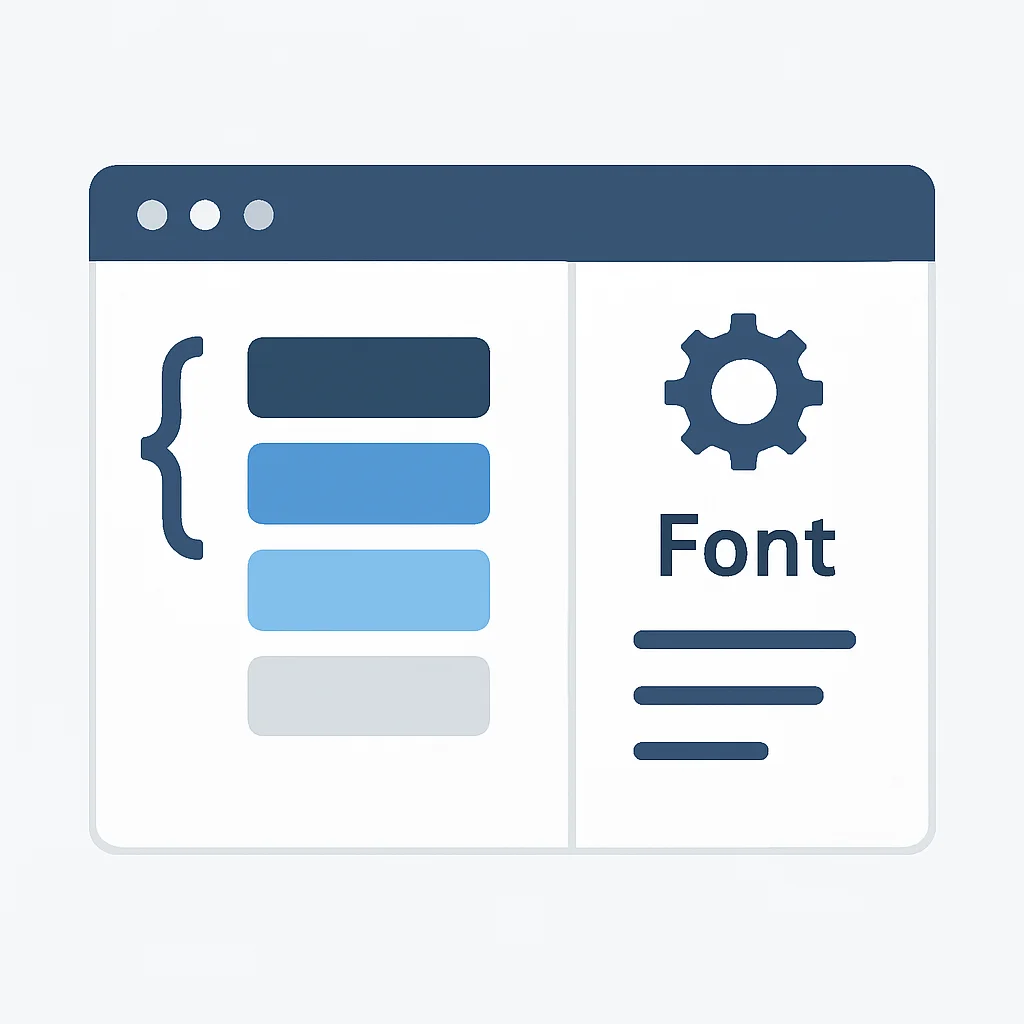
Tailwind CSSの最大の強みの一つは、その高いカスタマイズ性です。デフォルトで提供されるユーティリティクラスは非常に豊富ですが、プロジェクトの特定のデザインシステムやブランドガイドラインに合わせて、色、フォント、間隔、ブレークポイントなどを自由に拡張・変更できます。このカスタマイズは、主に tailwind.config.js ファイルで行います。
4.1. テーマの拡張(色、フォント、間隔)
tailwind.config.js の theme オブジェクト内で、デフォルトのテーマを拡張したり、完全に上書きしたりできます。extend プロパティを使用すると、デフォルトのTailwind CSSの値を保持しつつ、新しい値を追加できます。
コード解説
この設定では、新しいカスタムカラー(primary, secondary)と、カスタムフォントファミリー(sans に追加)、さらに新しい間隔サイズ(128)を追加しています。これにより、bg-primary や font-sans (カスタムフォントを含む) などのクラスが使用可能になります。
// tailwind.config.js
module.exports = {
  content: [
    "./src/**/*.{html,js,ts,jsx,tsx}",
  ],
  theme: {
    extend: {
      colors: {
        primary: '#667eea', // メインブランドカラー
        secondary: '#20c997', // アクセントカラー
        // その他のカスタムカラー
      },
      fontFamily: {
        sans: ['Noto Sans JP', 'Inter', 'sans-serif'], // デフォルトのsansに日本語フォントを追加
        serif: ['Merriweather', 'serif'],
      },
      spacing: {
        '128': '32rem', // 512px
        '144': '36rem', // 576px
      },
      // その他の拡張設定 (fontSize, borderRadius, screensなど)
    },
  },
  plugins: [],
}
theme プロパティを直接上書きすることも可能ですが、その場合、Tailwind CSSのデフォルト値は全て失われます。通常は extend を使って既存のテーマを拡張するアプローチが推奨されます。
4.2. プラグインの活用
Tailwind CSSは、公式およびコミュニティ製のプラグインを通じて機能を拡張できます。プラグインは、新しいユーティリティクラス、コンポーネント、またはバリアントを追加するために使用されます。
- •
@tailwindcss/forms: フォーム要素のデフォルトスタイルをリセットし、より一貫性のある見た目を提供します。 - •
@tailwindcss/typography: Markdownで書かれたコンテンツ(ブログ記事など)を美しいタイポグラフィで表示するためのクラスを提供します。 - •
@tailwindcss/aspect-ratio: アスペクト比を維持するためのユーティリティクラスを提供します。
コード解説
プラグインをインストールし、tailwind.config.js の plugins 配列に追加することで、その機能が利用可能になります。
# プラグインのインストール
npm install -D @tailwindcss/forms @tailwindcss/typography
// tailwind.config.js
module.exports = {
// ...
plugins: [
require('@tailwindcss/forms'),
require('@tailwindcss/typography'),
],
}4.3. JIT/AOTモードの利点
Tailwind CSS 3.x以降では、デフォルトでJIT (Just-In-Time) エンジンが採用されています。JITモードは、開発中に必要なCSSクラスのみをオンデマンドで生成するため、開発サーバーの起動が非常に高速になり、開発体験が劇的に向上します。従来のAOT (Ahead-Of-Time) モードでは、すべての可能なユーティリティクラスを事前に生成していたため、開発ビルド時間が長くなる傾向がありました。
JITエンジンは、本番ビルド時にも非常に小さなCSSファイルを生成するのに役立ちます。具体的には、プロジェクトで実際に使用されているクラスのみが最終的なCSSに含まれるため、CSSバンドルサイズを数KBに抑えることが可能です。これにより、Webサイトのロード時間が短縮され、ユーザーエクスペリエンスが向上します。
2026年現在、JITエンジンは非常に安定しており、ほとんどのプロジェクトでデフォルトで使用されています。特別な設定は不要で、インストール時に自動的に有効になります。
ポイント
tailwind.config.js を活用することで、Tailwind CSSはプロジェクト固有のデザインシステムに完全に適合させることができ、JITエンジンは開発体験と本番環境のパフォーマンスを最大化します。
課題と解決策
5. 技術的課題と解決策
Tailwind CSSは多くのメリットを提供しますが、導入に際していくつかの課題に直面することもあります。ここでは、代表的な課題とその解決策について詳しく解説します。
問題 01
クラス名の肥大化と可読性の低下
Tailwind CSSのユーティリティファーストのアプローチは強力ですが、複雑なコンポーネントを作成すると、HTMLの class 属性に多数のユーティリティクラスが並び、HTMLの可読性が低下したり、コードが冗長になったりする問題が発生することがあります。
解決策 — @apply ディレクティブとコンポーネントベース開発
この問題に対しては、大きく二つの解決策があります。一つは、Tailwind CSSが提供する @apply ディレクティブを使用して、複数のユーティリティクラスをカスタムCSSクラスにまとめる方法です。もう一つは、ReactやVueなどのコンポーネント指向フレームワークと組み合わせ、UIを再利用可能なコンポーネントとして抽象化する方法です。
@apply を使用すると、CSSファイル内に意味のあるクラス名(例: .btn-primary)を定義し、その中にTailwind CSSのユーティリティクラスを組み込むことができます。
コード解説
このCSSスニペットでは、.btn-primary というカスタムクラスを定義し、その中に複数のTailwindユーティリティクラスを @apply でまとめています。これにより、HTML側では <button class="btn-primary"> のように簡潔に記述できます。
/* src/index.css またはカスタムCSSファイル */
@tailwind base;
@tailwind components;
@tailwind utilities;

@layer components {
  .btn-primary {
    @apply bg-blue-600 text-white font-semibold py-2 px-4 rounded-lg shadow-md
           hover:bg-blue-700 focus:outline-none focus:ring-2 focus:ring-blue-500 focus:ring-opacity-75;
  }
  .card-base {
    @apply bg-white rounded-xl shadow-lg p-6;
  }
  /* 他の再利用可能なコンポーネントスタイル */
}
コンポーネント指向フレームワークの場合、HTMLのクラス属性が長くなっても、それは単一のコンポーネントファイル内に閉じ込められるため、他の場所での可読性には影響しません。また、コンポーネント自体が再利用可能な最小単位となるため、DRY(Don’t Repeat Yourself)原則も守られます。
問題 02
学習コストとチームでの導入
Tailwind CSSは従来のCSSの書き方とは大きく異なるため、特にCSSの経験が豊富な開発者にとっては、その「ユーティリティファースト」という考え方に慣れるまでにある程度の学習コストがかかります。また、チームで導入する際には、全員が同じ理解を持つための教育やガイドラインの策定が必要となることがあります。
解決策 — 公式ドキュメントとツール、ガイドライン
Tailwind CSSの公式ドキュメントは非常に充実しており、すべてのユーティリティクラス、バリアント、カスタマイズ方法が詳細に解説されています。新しいチームメンバーには、まずこのドキュメントを読み込むことを推奨し、基本的なユーティリティクラスの組み合わせ方を学ぶためのハンズオンセッションを設けるのも効果的です。
また、Tailwind CSSのクラスを自動補完するVS Code拡張機能(Tailwind CSS IntelliSense)や、クラスの順序を自動でソートするPrettierプラグイン(prettier-plugin-tailwindcss)、そしてLinterプラグイン(eslint-plugin-tailwindcss)などの開発ツールを活用することで、学習曲線を緩和し、チーム全体で一貫したコードスタイルを維持できます。
さらに、プロジェクト固有のデザインシステムやカスタムコンポーネントのガイドラインを明確に定め、どの場面で @apply を使用すべきか、どのようなユーティリティクラスの組み合わせを推奨するかなどを文書化することで、チーム内での認識のズレを最小限に抑えられます。
ポイント
クラス名の肥大化には @apply とコンポーネント化で対処し、学習コストは公式ドキュメント、VS Code拡張機能、Prettierプラグイン、そして明確なチームガイドラインで克服できます。
実践ガイド
6. 実践的なUIコンポーネント開発
ここでは、Tailwind CSSを使用して、実際のWebアプリケーションでよく使われるUIコンポーネントを構築する方法を具体的に見ていきます。これらの例を通じて、ユーティリティクラスの組み合わせ方やレスポンシブデザインの適用方法をより深く理解できるでしょう。
6.1. モダンなナビゲーションバーの作成
Webサイトのナビゲーションバーは、ユーザーがコンテンツを探索するための重要な要素です。ここでは、ロゴ、ナビゲーションリンク、そしてモバイル対応のハンバーガーメニューを備えたレスポンシブなナビゲーションバーを作成します。
コード解説
このナビゲーションバーは、デスクトップでは水平に並び、モバイルでは非表示になるメニューと、クリックで表示されるハンバーガーメニューを組み合わせます。JavaScriptと組み合わせることで、ハンバーガーメニューの開閉を制御できます。md:hidden は中画面以上で非表示、hidden md:flex は中画面以上で表示・フレックスボックスレイアウトを適用します。
<nav class="bg-gray-800 p-4">
  <div class="container mx-auto flex justify-between items-center">
    <a href="#" class="text-white text-2xl font-bold">Kwonteki</a>

    <!-- Mobile Menu Button -->
    <div class="md:hidden">
      <button id="menu-button" class="text-gray-400 hover:text-white focus:outline-none">
        <!-- Hamburger icon -->
        <svg class="w-6 h-6" fill="none" stroke="currentColor" viewBox="0 0 24 24" xmlns="http://www.w3.org/2000/svg">
          <path stroke-linecap="round" stroke-linejoin="round" stroke-width="2" d="M4 6h16M4 12h16M4 18h16"></path>
        </svg>
      </button>
    </div>

    <!-- Desktop Menu -->
    <div class="hidden md:flex space-x-4">
      <a href="#" class="text-gray-300 hover:bg-gray-700 hover:text-white px-3 py-2 rounded-md text-sm font-medium">ホーム</a>
      <a href="#" class="text-gray-300 hover:bg-gray-700 hover:text-white px-3 py-2 rounded-md text-sm font-medium">サービス</a>
      <a href="#" class="text-gray-300 hover:bg-gray-700 hover:text-white px-3 py-2 rounded-md text-sm font-medium">ブログ</a>
      <a href="#" class="text-gray-300 hover:bg-gray-700 hover:text-white px-3 py-2 rounded-md text-sm font-medium">お問い合わせ</a>
    </div>
  </div>

  <!-- Mobile Menu (initially hidden, toggle with JS) -->
  <div id="mobile-menu" class="md:hidden mt-2 hidden">
    <a href="#" class="block text-gray-300 hover:bg-gray-700 hover:text-white px-3 py-2 rounded-md text-base font-medium">ホーム</a>
    <a href="#" class="block text-gray-300 hover:bg-gray-700 hover:text-white px-3 py-2 rounded-md text-base font-medium">サービス</a>
    <a href="#" class="block text-gray-300 hover:bg-gray-700 hover:text-white px-3 py-2 rounded-md text-base font-medium">ブログ</a>
    <a href="#" class="block text-gray-300 hover:bg-gray-700 hover:text-white px-3 py-2 rounded-md text-base font-medium">お問い合わせ</a>
  </div>
</nav>

<script>
  document.getElementById('menu-button').addEventListener('click', function() {
    document.getElementById('mobile-menu').classList.toggle('hidden');
  });
</script>
6.2. データ表示用テーブルのスタイリング
大量のデータを表示するテーブルは、視認性と操作性が重要です。Tailwind CSSを使って、シンプルで読みやすいテーブルを作成しましょう。レスポンシブ対応も考慮します。
コード解説
このテーブルは、基本的なスタイル(ボーダー、パディング、背景色)に加え、ヘッダーのテキスト配置や行のホバー効果を含んでいます。overflow-x-auto は、テーブルが画面幅を超えた場合に横スクロールを可能にし、モバイルでの見やすさを保ちます。
<div class="overflow-x-auto rounded-lg shadow-md">
  <table class="min-w-full bg-white">
    <thead>
      <tr>
        <th class="py-3 px-6 text-left text-xs font-medium text-gray-500 uppercase tracking-wider bg-gray-100">
          ID
        </th>
        <th class="py-3 px-6 text-left text-xs font-medium text-gray-500 uppercase tracking-wider bg-gray-100">
          名前
        </th>
        <th class="py-3 px-6 text-left text-xs font-medium text-gray-500 uppercase tracking-wider bg-gray-100">
          メールアドレス
        </th>
        <th class="py-3 px-6 text-left text-xs font-medium text-gray-500 uppercase tracking-wider bg-gray-100">
          ステータス
        </th>
      </tr>
    </thead>
    <tbody class="divide-y divide-gray-200">
      <tr class="hover:bg-gray-50">
        <td class="py-4 px-6 whitespace-nowrap text-sm font-medium text-gray-900">1</td>
        <td class="py-4 px-6 whitespace-nowrap text-sm text-gray-700">田中 太郎</td>
        <td class="py-4 px-6 whitespace-nowrap text-sm text-gray-700">[email protected]</td>
        <td class="py-4 px-6 whitespace-nowrap">
          <span class="px-2 inline-flex text-xs leading-5 font-semibold rounded-full bg-green-100 text-green-800">
            アクティブ
          </span>
        </td>
      </tr>
      <tr class="hover:bg-gray-50">
        <td class="py-4 px-6 whitespace-nowrap text-sm font-medium text-gray-900">2</td>
        <td class="py-4 px-6 whitespace-nowrap text-sm text-gray-700">佐藤 花子</td>
        <td class="py-4 px-6 whitespace-nowrap text-sm text-gray-700">[email protected]</td>
        <td class="py-4 px-6 whitespace-nowrap">
          <span class="px-2 inline-flex text-xs leading-5 font-semibold rounded-full bg-yellow-100 text-yellow-800">
            保留中
          </span>
        </td>
      </tr>
      <tr class="hover:bg-gray-50">
        <td class="py-4 px-6 whitespace-nowrap text-sm font-medium text-gray-900">3</td>
        <td class="py-4 px-6 whitespace-nowrap text-sm text-gray-700">鈴木 健太</td>
        <td class="py-4 px-6 whitespace-nowrap text-sm text-gray-700">[email protected]</td>
        <td class="py-4 px-6 whitespace-nowrap">
          <span class="px-2 inline-flex text-xs leading-5 font-semibold rounded-full bg-red-100 text-red-800">
            非アクティブ
          </span>
        </td>
      </tr>
    </tbody>
  </table>
</div>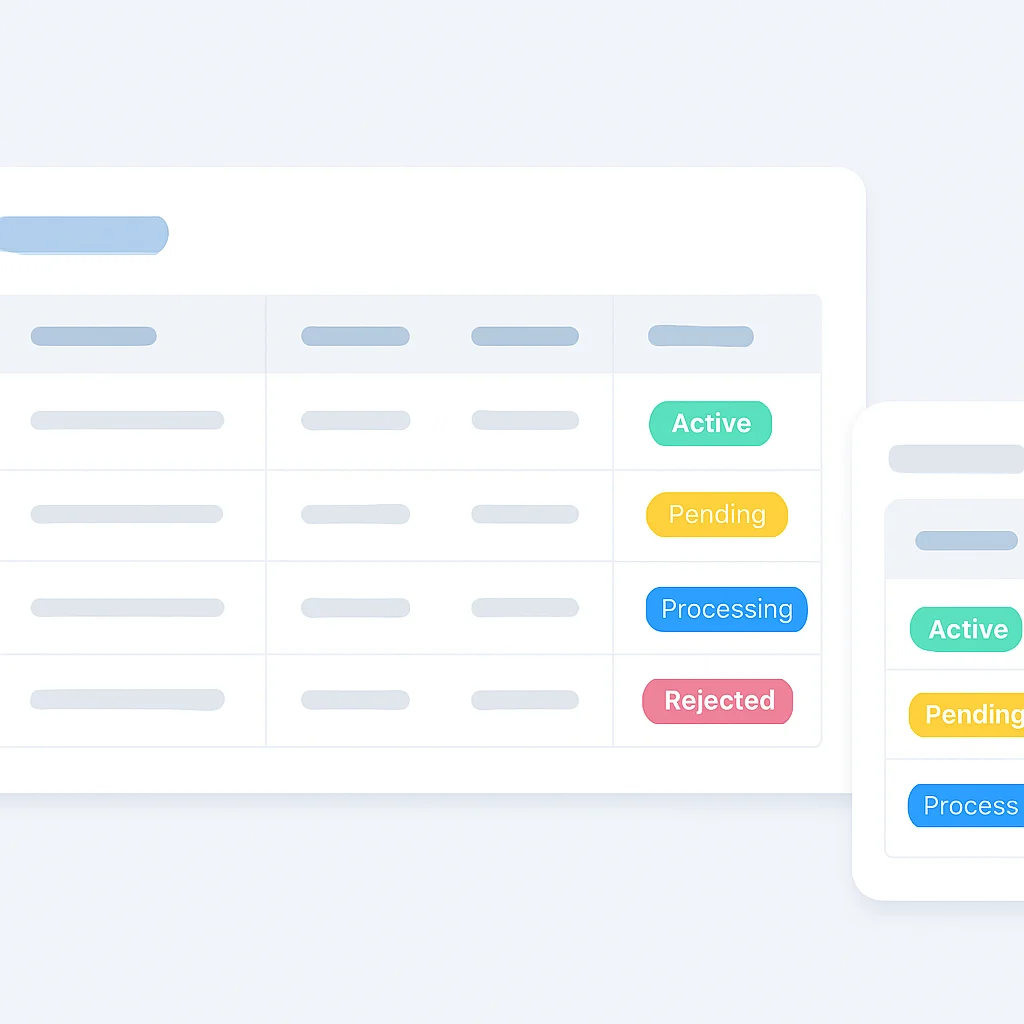
6.3. フォーム要素の統一的なスタイリング
フォームはユーザーとのインタラクションの中心であり、一貫性のあるデザインと使いやすさが求められます。Tailwind CSSと @tailwindcss/forms プラグインを組み合わせることで、デフォルトのブラウザスタイルをリセットし、美しいフォームを簡単に作成できます。
コード解説
このフォームでは、@tailwindcss/forms プラグインによって提供されるデフォルトスタイルをベースに、Tailwind CSSのユーティリティクラスでさらにカスタマイズしています。入力フィールド、テキストエリア、チェックボックス、ボタンなど、主要なフォーム要素が含まれています。
<form class="w-full max-w-lg bg-white p-8 rounded-lg shadow-md">
  <div class="mb-4">
    <label for="name" class="block text-gray-700 text-sm font-bold mb-2">名前</label>
    <input type="text" id="name" name="name"
           class="form-input w-full px-3 py-2 border border-gray-300 rounded-md focus:outline-none focus:ring-2 focus:ring-blue-500"
           placeholder="氏名を入力してください">
  </div>
  <div class="mb-4">
    <label for="email" class="block text-gray-700 text-sm font-bold mb-2">メールアドレス</label>
    <input type="email" id="email" name="email"
           class="form-input w-full px-3 py-2 border border-gray-300 rounded-md focus:outline-none focus:ring-2 focus:ring-blue-500"
           placeholder="メールアドレスを入力してください">
  </div>
  <div class="mb-4">
    <label for="message" class="block text-gray-700 text-sm font-bold mb-2">メッセージ</label>
    <textarea id="message" name="message" rows="4"
              class="form-textarea w-full px-3 py-2 border border-gray-300 rounded-md focus:outline-none focus:ring-2 focus:ring-blue-500"
              placeholder="メッセージを入力してください"></textarea>
  </div>
  <div class="mb-6">
    <label class="inline-flex items-center">
      <input type="checkbox" class="form-checkbox text-blue-600">
      <span class="ml-2 text-gray-700 text-sm">利用規約に同意します</span>
    </label>
  </div>
  <div class="flex justify-end">
    <button type="submit"
            class="bg-blue-600 hover:bg-blue-700 text-white font-bold py-2 px-4 rounded-lg focus:outline-none focus:ring-2 focus:ring-blue-500 focus:ring-opacity-75">
      送信
    </button>
  </div>
</form>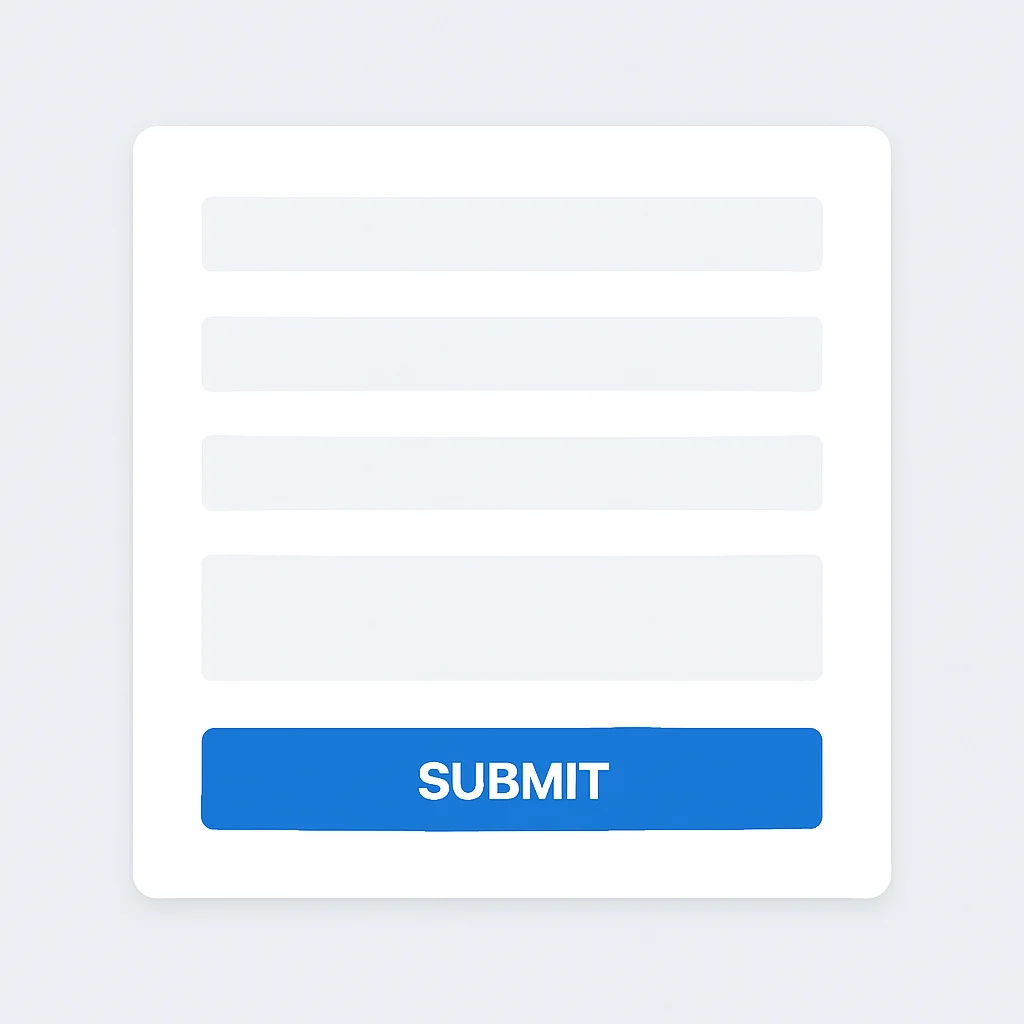
ポイント
ナビゲーション、テーブル、フォームなどの一般的なUIコンポーネントも、Tailwind CSSのユーティリティクラスと適切なプラグインを組み合わせることで、効率的かつ一貫性のあるデザインで構築できます。レスポンシブデザインも容易に適用可能です。
よくある質問 (FAQ)
Q. Tailwind CSSは他のCSSフレームワークとどう違いますか?
Tailwind CSSは「ユーティリティファースト」のアプローチを採用しており、要素のスタイルを直接HTMLのクラス属性に記述します。これに対し、Bootstrapのようなフレームワークは、事前に定義されたコンポーネントクラス(例: .btn .btn-primary)を提供し、そのクラスを適用することでコンポーネント全体のスタイルを適用します。Tailwind CSSはより柔軟で、独自のコンポーネントをゼロから構築するのに適しています。
Q. Tailwind CSSを使うとHTMLが汚くなりませんか?
初期の印象として、クラス属性が長くなることでHTMLが複雑に見えることがあります。しかし、実際にはCSSファイルを行き来するコンテキストスイッチが減り、開発速度が向上します。また、ReactやVueなどのコンポーネントフレームワークと組み合わせることで、再利用可能なコンポーネントとしてスタイルを抽象化できるため、HTMLの冗長性は軽減されます。
Q. Tailwind CSSのファイルサイズは大きくなりませんか?
Tailwind CSSは、デフォルトで非常に多くのユーティリティクラスを提供しますが、本番ビルド時にはPurgeCSS(Tailwind CSS 3.x以降ではJITエンジンに統合)によって、実際にHTMLファイルで使用されているクラスのみが最終的なCSSファイルに含まれます。これにより、最終的なCSSファイルサイズは非常に小さく保たれ、一般的には他のCSSフレームワークよりも軽量になります。
Q. Tailwind CSSのデザインは画一的になりませんか?
Tailwind CSSはデフォルトのテーマを提供しますが、tailwind.config.js ファイルを通じて、色、フォント、間隔、ブレークポイントなどを完全にカスタマイズできます。これにより、どのようなデザインシステムにも適応でき、プロジェクト固有のユニークなデザインを構築することが可能です。画一的になるかどうかは、開発者のデザイン力とカスタマイズの工夫次第です。
Q. 2026年時点で、Tailwind CSSはまだ流行していますか?
はい、2026年においてもTailwind CSSはモダンなフロントエンド開発において非常に人気があり、多くの企業や開発者に採用され続けています。その開発効率、カスタマイズ性、そして活発なコミュニティとエコシステムは、今後もWeb開発のスタンダードの一つとして定着していくと予想されます。
まとめ
7. まとめと今後の展望
本記事では、Tailwind CSSの基本的な概念から、2026年現在のセットアップ方法、ユーティリティファーストの原則、カスタマイズ、そして実践的なコンポーネント開発まで、その全貌を詳細に解説しました。Tailwind CSSは、CSSの記述量を劇的に削減し、デザインの一貫性を保ちながら、フロントエンド開発の生産性を飛躍的に向上させる強力なツールです。
従来のCSS開発における命名規則の悩みや、CSSファイルの肥大化といった課題を解決し、開発者がより素早く、より自信を持ってUIを構築できるよう支援します。特に、ReactやVueなどのコンポーネント指向フレームワークとの相性は抜群であり、モダンなWeb開発プロジェクトにおいて不可欠な存在となりつつあります。
2026年以降も、Tailwind CSSは進化を続けるでしょう。JITエンジンのさらなる最適化、より多くの公式プラグインの登場、そしてコミュニティによる豊富なリソースの提供が期待されます。例えば、AIを活用したデザインツールとの連携がより密接になり、Figmaなどのデザインデータから直接Tailwind CSSのクラスを生成するようなツールが一般化する可能性も十分に考えられます。これにより、デザイナーと開発者の間の連携がさらにスムーズになり、デザインから実装までのリードタイムが短縮されるでしょう。
UI開発のスピードと品質を両立させたいのであれば、今こそTailwind CSSをあなたのプロジェクトに導入する絶好の機会です。本記事で紹介した内容を参考に、ぜひTailwind CSSを使った「爆速UI開発」を体験してみてください。
ポイント
Tailwind CSSは、ユーティリティファーストの原則、高いカスタマイズ性、そして効率的なビルドプロセス(JIT)により、2026年におけるフロントエンド開発の生産性と品質を最大化する鍵となります。今後のAI連携など、さらなる進化にも期待が寄せられます。
最後までお読みいただきありがとうございます!
Tailwind CSSは、あなたのUI開発を次のレベルへと引き上げる可能性を秘めています。このガイドが、その第一歩となることを願っています。
ご質問があればコメントでどうぞ!