
要約
モバイル開発におけるプッシュ通知実装ガイド 2026
Firebase Cloud Messaging (FCM) を活用し、モバイルアプリに効果的なプッシュ通知機能を実装するための最新ガイド。
Keywords: モバイル開発, プッシュ通知, Firebase Cloud Messaging
目次
1. はじめに: 2026年におけるプッシュ通知の重要性
2. Firebase Cloud Messaging (FCM) の基礎
3. FCMを使ったプッシュ通知実装のステップバイステップ
4. 効果的なプッシュ通知戦略と最適化
5. プッシュ通知のトラブルシューティングと注意点
6. 2026年以降のプッシュ通知の展望
7. よくある質問 (FAQ)
背景
1. はじめに: 2026年におけるプッシュ通知の重要性
モバイルアプリ開発において、ユーザーエンゲージメントの向上は常に最重要課題の一つです。2026年の現在、数多のアプリがリリースされる中で、ユーザーの注意を引き、アプリへの再訪を促すための強力なツールとして、プッシュ通知は不可欠な存在となっています。特に、Googleが提供する無料のメッセージングソリューションであるFirebase Cloud Messaging (FCM) は、その高い信頼性と多機能性から、iOSおよびAndroid両方のプラットフォームで広く採用されています。本記事では、このFCMを中心に、モバイルアプリに効果的なプッシュ通知機能を実装するための具体的なガイドを提供します。
プッシュ通知は、単なる情報伝達手段を超え、ユーザー体験をパーソナライズし、ビジネス目標達成に貢献する戦略的なツールへと進化しています。例えば、ECアプリでは限定セールのリマインダー、ニュースアプリでは速報、ゲームアプリではイベント開始の通知など、多岐にわたるユースケースでその効果を発揮します。しかし、単に通知を送るだけでは、かえってユーザーの離反を招く可能性もあります。ユーザーに価値を提供し、適切にターゲティングされた通知戦略が、2026年のモバイルアプリ市場で成功を収める鍵となるでしょう。
2026年において、プッシュ通知はモバイルアプリのユーザーエンゲージメントを向上させるための極めて重要なツールです。特にFirebase Cloud Messaging (FCM) は、その実装のしやすさと多機能性から、多くの開発者に選ばれています。
コアコンテンツ
2. Firebase Cloud Messaging (FCM) の基礎
Firebase Cloud Messaging (FCM) は、Googleが提供するクロスプラットフォームのメッセージングソリューションであり、サーバーからユーザーのデバイスへメッセージを確実に配信するための強力なインフラを提供します。これは、かつてGoogle Cloud Messaging (GCM) と呼ばれていたサービスの後継にあたります。FCMは無料で使用でき、小規模なアプリから大規模なエンタープライズソリューションまで、あらゆる規模のアプリケーションに対応可能です。
2.1. FCMのアーキテクチャと仕組み
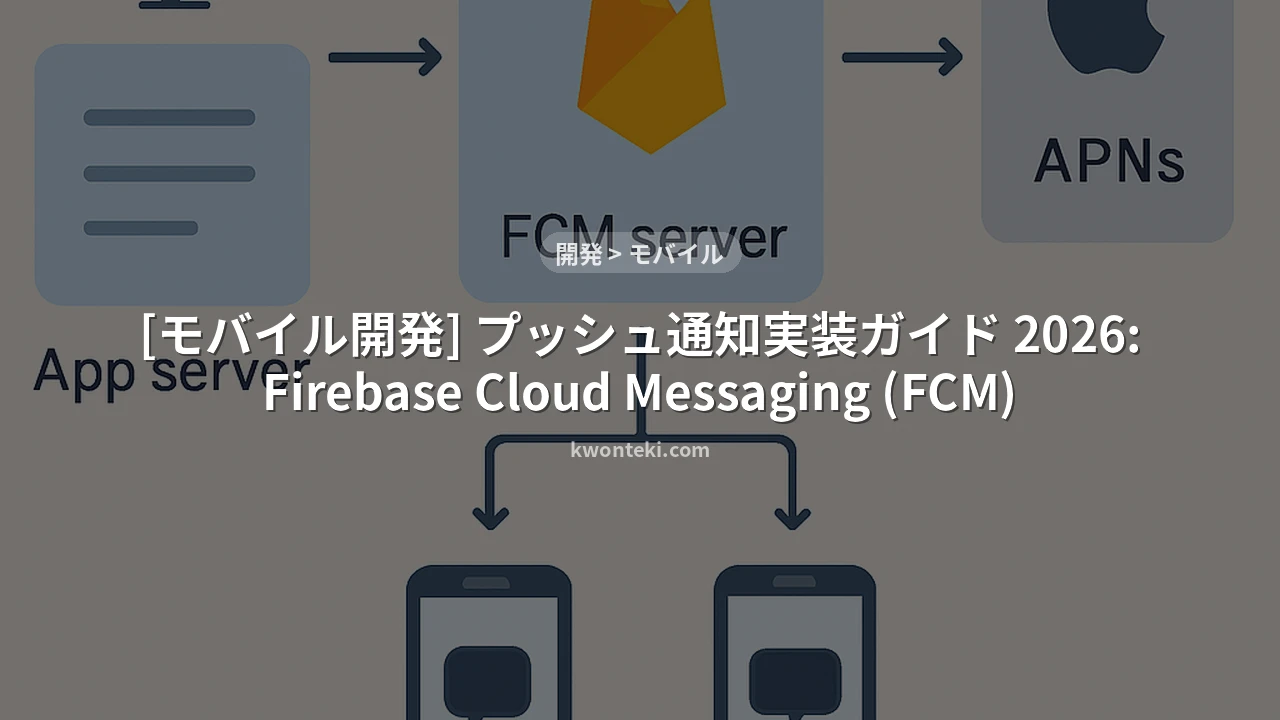
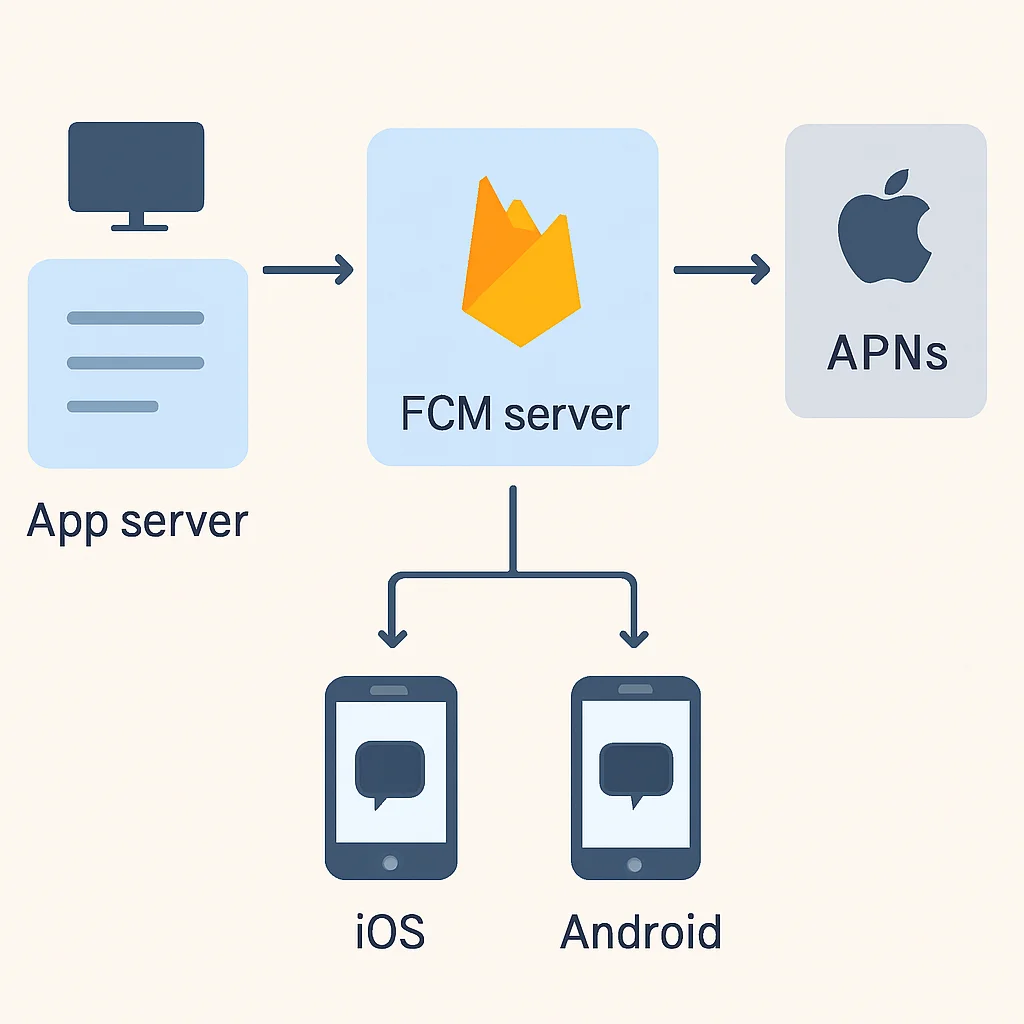
FCMの基本的なアーキテクチャは、以下の主要コンポーネントで構成されます。
- アプリサーバー (App Server): ユーザーに通知を送信したいと判断するバックエンドシステムです。FCMサーバーに対してメッセージ送信リクエストを行います。
- FCMサーバー (FCM Server): アプリサーバーからのメッセージを受信し、ターゲットデバイスにメッセージをルーティングします。iOSデバイスの場合はApple Push Notification Service (APNs) と連携し、Androidデバイスの場合は直接メッセージを配信します。
- FCM SDK (Client App): ユーザーのモバイルデバイス(iOS/Androidアプリ)に組み込まれるSDKです。FCMサーバーと連携し、デバイスの登録トークンを取得したり、受信したメッセージを処理したりします。
プッシュ通知の基本的な流れは次のようになります。
- ユーザーがアプリを起動すると、FCM SDKがFCMサーバーにデバイスを登録し、一意の登録トークン (Registration Token) を取得します。
- アプリは、この登録トークンをアプリサーバーに送信し、保存します。
- アプリサーバーは、特定のユーザーまたはグループに通知を送信したい場合、FCMサーバーに登録トークンとメッセージペイロードを含むリクエストを送信します。
- FCMサーバーは、登録トークンに基づいてメッセージを適切なデバイスにルーティングします。iOSデバイスの場合はAPNsを経由し、Androidデバイスの場合はFCMの接続マネージャーを通じて直接配信します。
- デバイス上のFCM SDKがメッセージを受信し、アプリに通知を配信します。アプリはフォアグラウンド/バックグラウンドの状態に応じてメッセージを処理し、必要に応じてユーザーに通知を表示します。
2.2. FCMの主なメリットとデメリット
メリット
✓ 無料かつスケーラブル: 大量のメッセージを無料で、かつ高い信頼性で配信できます。
✓ クロスプラットフォーム対応: iOS、Android、Webなど、複数のプラットフォームに単一のAPIで対応可能です。
✓ 豊富なメッセージタイプ: 通知メッセージ、データメッセージ、トピックメッセージ、デバイスグループメッセージなど、多様なニーズに対応します。
✓ Firebaseエコシステムとの連携: Firebase Analytics、Remote Config、A/B Testingなど、他のFirebaseサービスとシームレスに連携し、通知の効果を最大化できます。
✓ 詳細な分析機能: 送信済み、開封済みなどの通知パフォーマンスをFirebaseコンソールで確認できます。
デメリット
✗ Googleサービスへの依存: Googleのインフラに依存するため、Googleサービスの障害がFCMにも影響する可能性があります。
✗ 初期設定の複雑さ: 特にiOSではAPNs証明書の設定など、初期設定に手間がかかる場合があります。
✗ プライバシー規制への対応: ユーザーのプライバシー保護に関する各国の規制(GDPR, CCPAなど)に準拠した通知戦略を構築する必要があります。
FCMは、無料、スケーラブル、クロスプラットフォーム対応という大きなメリットを持つ一方で、Googleサービスへの依存や初期設定の複雑さ、プライバシー規制への対応が課題となる場合があります。
コアコンテンツ
3. FCMを使ったプッシュ通知実装のステップバイステップ
ここでは、実際にFCMを使ってプッシュ通知を実装するための具体的な手順を、iOSとAndroidそれぞれについて解説します。サーバーサイドでの通知送信方法も合わせて見ていきましょう。
3.1. Firebaseプロジェクトのセットアップ
まず、Firebaseコンソールにアクセスし、新しいプロジェクトを作成します。既存のプロジェクトがある場合はそれを使用できます。プロジェクトを作成したら、iOSアプリとAndroidアプリをそれぞれ追加します。
- iOSアプリの追加: アプリのBundle IDを入力し、
GoogleService-Info.plistファイルをダウンロードしてXcodeプロジェクトに追加します。 - Androidアプリの追加: アプリのパッケージ名を入力し、
google-services.jsonファイルをダウンロードしてAndroidプロジェクトのapp/ディレクトリに追加します。
次に、Firebaseコンソールで「プロジェクト設定」に移動し、「Cloud Messaging」タブからサーバーキー(レガシーAPIキー)またはFCM HTTP v1 APIのサービスアカウントキーを確認します。これらのキーは、アプリサーバーからFCMに通知を送信する際に必要となります。
FirebaseプロジェクトのセットアップはFCM実装の最初のステップです。iOSとAndroidの両方で、それぞれのプラットフォームに必要な設定ファイル(GoogleService-Info.plist, google-services.json)を正しく配置することが重要です。
3.2. iOSアプリへのFCM組み込み
iOSでプッシュ通知を機能させるには、Apple Push Notification Service (APNs) との連携が不可欠です。FCMはAPNsの複雑さを抽象化し、単一のAPIで通知を送信できるようにします。
- APNs認証キーの設定: Apple DeveloperアカウントでAPNs認証キー(
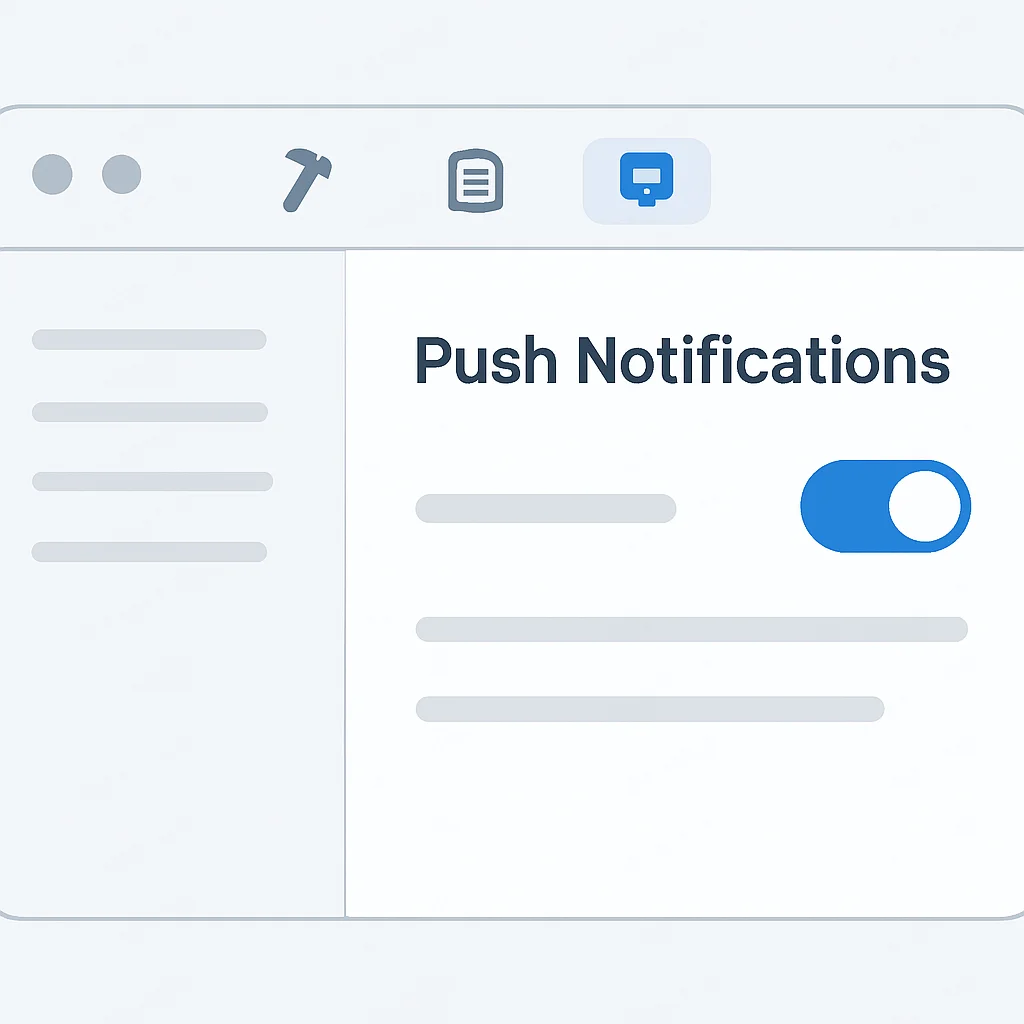
.p8ファイル)を生成し、Firebaseコンソールのプロジェクト設定「Cloud Messaging」タブにアップロードします。これはAPNs証明書よりも推奨される方法です。 - Xcodeプロジェクトの設定: Xcodeで「Capabilities」タブから「Push Notifications」と「Background Modes」を有効にし、「Remote notifications」にチェックを入れます。
- FCM SDKの追加: Swift Package Manager、CocoaPods、またはCarthageを使ってFirebase SDKをプロジェクトに追加します。
AppDelegateでFirebaseを初期化し、プッシュ通知の許可を要求し、FCMデリゲートを設定する基本的なコードです。
// AppDelegate.swift

import UIKit
import Firebase
import FirebaseMessaging
import UserNotifications

@main
class AppDelegate: UIResponder, UIApplicationDelegate, MessagingDelegate, UNUserNotificationCenterDelegate {

    func application(_ application: UIApplication, didFinishLaunchingWithOptions launchOptions: [UIApplication.LaunchOptionsKey: Any]?) -> Bool {
        // Firebaseの初期化
        FirebaseApp.configure()

        // プッシュ通知の許可を要求
        if #available(iOS 10.0, *) {
            UNUserNotificationCenter.current().delegate = self
            let authOptions: UNAuthorizationOptions = [.alert, .badge, .sound]
            UNUserNotificationCenter.current().requestAuthorization(
                options: authOptions,
                completionHandler: { _, _ in }
            )
        } else {
            let settings: UIUserNotificationSettings =
                UIUserNotificationSettings(types: [.alert, .badge, .sound], categories: nil)
            application.registerUserNotificationSettings(settings)
        }
        application.registerForRemoteNotifications()

        // FCMデリゲートの設定
        Messaging.messaging().delegate = self

        return true
    }

    // FCM登録トークンの更新を受け取る
    func messaging(_ messaging: Messaging, didReceiveRegistrationToken fcmToken: String?) {
        print("Firebase registration token: \(String(describing: fcmToken))")

        // TODO: このトークンをアプリサーバーに送信し、ユーザーと紐付けて保存します。
        // 例: sendTokenToServer(token: fcmToken)
    }

    // バックグラウンドでプッシュ通知を受信した場合
    func application(_ application: UIApplication, didReceiveRemoteNotification userInfo: [AnyHashable: Any],
                     fetchCompletionHandler completionHandler: @escaping (UIBackgroundFetchResult) -> Void) {
        print("Received remote notification (background): \(userInfo)")
        completionHandler(UIBackgroundFetchResult.newData)
    }

    // フォアグラウンドでプッシュ通知を受信した場合
    @available(iOS 10.0, *)
    func userNotificationCenter(_ center: UNUserNotificationCenter,
                                willPresent notification: UNNotification,
                                withCompletionHandler completionHandler: @escaping (UNNotificationPresentationOptions) -> Void) {
        let userInfo = notification.request.content.userInfo
        print("Received remote notification (foreground): \(userInfo)")

        // フォアグラウンドでもアラート、サウンド、バッジを表示する場合
        completionHandler([[.alert, .sound, .badge]])
    }

    // プッシュ通知をタップした場合
    @available(iOS 10.0, *)
    func userNotificationCenter(_ center: UNUserNotificationCenter,
                                didReceive response: UNNotificationResponse,
                                withCompletionHandler completionHandler: @escaping () -> Void) {
        let userInfo = response.notification.request.content.userInfo
        print("User tapped notification: \(userInfo)")

        // TODO: userInfoから情報を取得し、適切な画面へ遷移するなどアプリのロジックを実装

        completionHandler()
    }
}
3.3. AndroidアプリへのFCM組み込み
Androidでは、FCM SDKを導入するだけで、Google Play Servicesを通じて通知が配信されます。iOSに比べてAPNsのような追加設定は少ないですが、Android 8.0 (Oreo) 以降では通知チャンネルの設定が必須となります。
- Google Play Servicesの確認: ユーザーのデバイスにGoogle Play Servicesがインストールされていることを確認します(ほとんどのAndroidデバイスにはプリインストールされています)。
- Gradle設定の追加:
build.gradleファイルにFirebase Messaging SDKの依存関係を追加します。
Androidアプリのbuild.gradle (appレベル)にFirebase SDKを追加し、FirebaseMessagingServiceを実装して通知を処理します。
// build.gradle (appレベル)
dependencies {
    // ...
    implementation 'com.google.firebase:firebase-messaging:23.0.0' // バージョンは最新のものを使用
    // ...
}

// AndroidManifest.xml
<application ...>
    <service
        android:name=".MyFirebaseMessagingService"
        android:exported="false">
        <intent-filter>
            <action android:name="com.google.firebase.MESSAGING_EVENT" />
        </intent-filter>
    </service>
    <!-- Android 8.0 (Oreo) 以降の通知チャンネル設定 -->
    <meta-data
        android:name="com.google.firebase.messaging.default_notification_channel_id"
        android:value="@string/default_notification_channel_id" />
</application>

// MyFirebaseMessagingService.java (Kotlinでも可)
import android.app.NotificationChannel;
import android.app.NotificationManager;
import android.app.PendingIntent;
import android.content.Context;
import android.content.Intent;
import android.media.RingtoneManager;
import android.net.Uri;
import android.os.Build;
import androidx.core.app.NotificationCompat;
import com.google.firebase.messaging.FirebaseMessagingService;
import com.google.firebase.messaging.RemoteMessage;

public class MyFirebaseMessagingService extends FirebaseMessagingService {

    private static final String TAG = "MyFirebaseMsgService";

    @Override
    public void onNewToken(String token) {
        super.onNewToken(token);
        // 新しいFCM登録トークンが生成または更新されたときに呼び出されます。
        // このトークンをアプリサーバーに送信し、ユーザーと紐付けて保存します。
        // 例: sendRegistrationToServer(token);
        System.out.println("Refreshed token: " + token);
    }

    @Override
    public void onMessageReceived(RemoteMessage remoteMessage) {
        super.onMessageReceived(remoteMessage);

        // メッセージが受信されたとき。
        // アプリがフォアグラウンドの場合、通知はここで処理されます。
        // アプリがバックグラウンドの場合、通知メッセージはシステムトレイに表示されます。
        // データメッセージはフォアグラウンド/バックグラウンドに関わらずここで処理されます。

        System.out.println("From: " + remoteMessage.getFrom());

        // メッセージにデータペイロードが含まれているか確認
        if (remoteMessage.getData().size() > 0) {
            System.out.println("Message data payload: " + remoteMessage.getData());
            // TODO: データペイロードの処理ロジックを実装
        }

        // メッセージに通知ペイロードが含まれているか確認
        if (remoteMessage.getNotification() != null) {
            System.out.println("Message Notification Body: " + remoteMessage.getNotification().getBody());
            sendNotification(remoteMessage.getNotification().getTitle(), remoteMessage.getNotification().getBody());
        }
    }

    private void sendNotification(String title, String messageBody) {
        Intent intent = new Intent(this, MainActivity.class);
        intent.addFlags(Intent.FLAG_ACTIVITY_CLEAR_TOP);
        PendingIntent pendingIntent = PendingIntent.getActivity(this, 0 /* Request code */, intent,
                PendingIntent.FLAG_ONE_SHOT | PendingIntent.FLAG_IMMUTABLE); // FLAG_IMMUTABLE を追加

        String channelId = getString(R.string.default_notification_channel_id); // res/values/strings.xml で定義
        Uri defaultSoundUri = RingtoneManager.getDefaultUri(RingtoneManager.TYPE_NOTIFICATION);
        NotificationCompat.Builder notificationBuilder =
                new NotificationCompat.Builder(this, channelId)
                        .setSmallIcon(R.drawable.ic_notification) // 通知アイコンを設定
                        .setContentTitle(title)
                        .setContentText(messageBody)
                        .setAutoCancel(true)
                        .setSound(defaultSoundUri)
                        .setContentIntent(pendingIntent);

        NotificationManager notificationManager =
                (NotificationManager) getSystemService(Context.NOTIFICATION_SERVICE);

        // Android 8.0 (Oreo) 以降の通知チャンネル設定
        if (Build.VERSION.SDK_INT >= Build.VERSION_CODES.O) {
            NotificationChannel channel = new NotificationChannel(channelId,
                    "Channel human readable title", // ユーザーに表示されるチャンネル名
                    NotificationManager.IMPORTANCE_DEFAULT);
            notificationManager.createNotificationChannel(channel);
        }

        notificationManager.notify(0 /* ID of notification */, notificationBuilder.build());
    }
}
Android 8.0 (Oreo) 以降では、通知チャンネル (Notification Channels) の実装が必須です。ユーザーは通知チャンネルごとに通知設定をカスタマイズできます。これにより、通知が多すぎると感じた場合でも、特定の種類の通知だけをオフにすることが可能になり、ユーザー体験が向上します。
また、Android 13以降では、実行時に通知許可をユーザーに求める必要があります。アプリの初回起動時やプッシュ通知機能を利用する前に、明示的に許可を求めるダイアログを表示する実装が必要です。
Android 13以降で通知許可を要求するコード例です。
// MainActivity.java (Kotlinでも可)
import android.Manifest;
import android.content.pm.PackageManager;
import android.os.Build;
import androidx.activity.result.ActivityResultLauncher;
import androidx.activity.result.contract.ActivityResultContracts;
import androidx.core.content.ContextCompat;

public class MainActivity extends AppCompatActivity {

    private final ActivityResultLauncher<String> requestPermissionLauncher =
            registerForActivityResult(new ActivityResultContracts.RequestPermission(), isGranted -> {
                if (isGranted) {
                    // 通知が許可されました
                    System.out.println("Notification permission granted.");
                } else {
                    // 通知が拒否されました
                    System.out.println("Notification permission denied.");
                }
            });

    @Override
    protected void onCreate(Bundle savedInstanceState) {
        super.onCreate(savedInstanceState);
        setContentView(R.layout.activity_main);

        if (Build.VERSION.SDK_INT >= Build.VERSION_CODES.TIRAMISU) { // Android 13 (API 33)
            if (ContextCompat.checkSelfPermission(this, Manifest.permission.POST_NOTIFICATIONS) ==
                    PackageManager.PERMISSION_GRANTED) {
                // 通知は既に許可されています
            } else if (shouldShowRequestPermissionRationale(Manifest.permission.POST_NOTIFICATIONS)) {
                // ユーザーに通知許可の必要性を説明するUIを表示
                // 例: AlertDialog.Builder()...
            } else {
                // 通知許可を要求
                requestPermissionLauncher.launch(Manifest.permission.POST_NOTIFICATIONS);
            }
        }
    }
}
3.4. サーバーサイドでの通知送信
アプリサーバーからFCMに通知を送信するには、FCM HTTP v1 APIまたはレガシーHTTPプロトコル(非推奨)を使用します。FCM HTTP v1 APIは、より柔軟なメッセージペイロードと、Firebaseプロジェクトのサービスアカウントキーによる強力な認証を提供するため、こちらを強く推奨します。ここでは、Node.jsを例にFCM Admin SDKを使った送信方法を解説します。
- Firebase Admin SDKの初期化: Firebaseコンソールでサービスアカウントキーを生成し、アプリサーバーにダウンロードします。
- メッセージの構築と送信: ターゲットデバイスの登録トークン、通知コンテンツ、データペイロードを定義し、Admin SDKを通じてFCMに送信します。
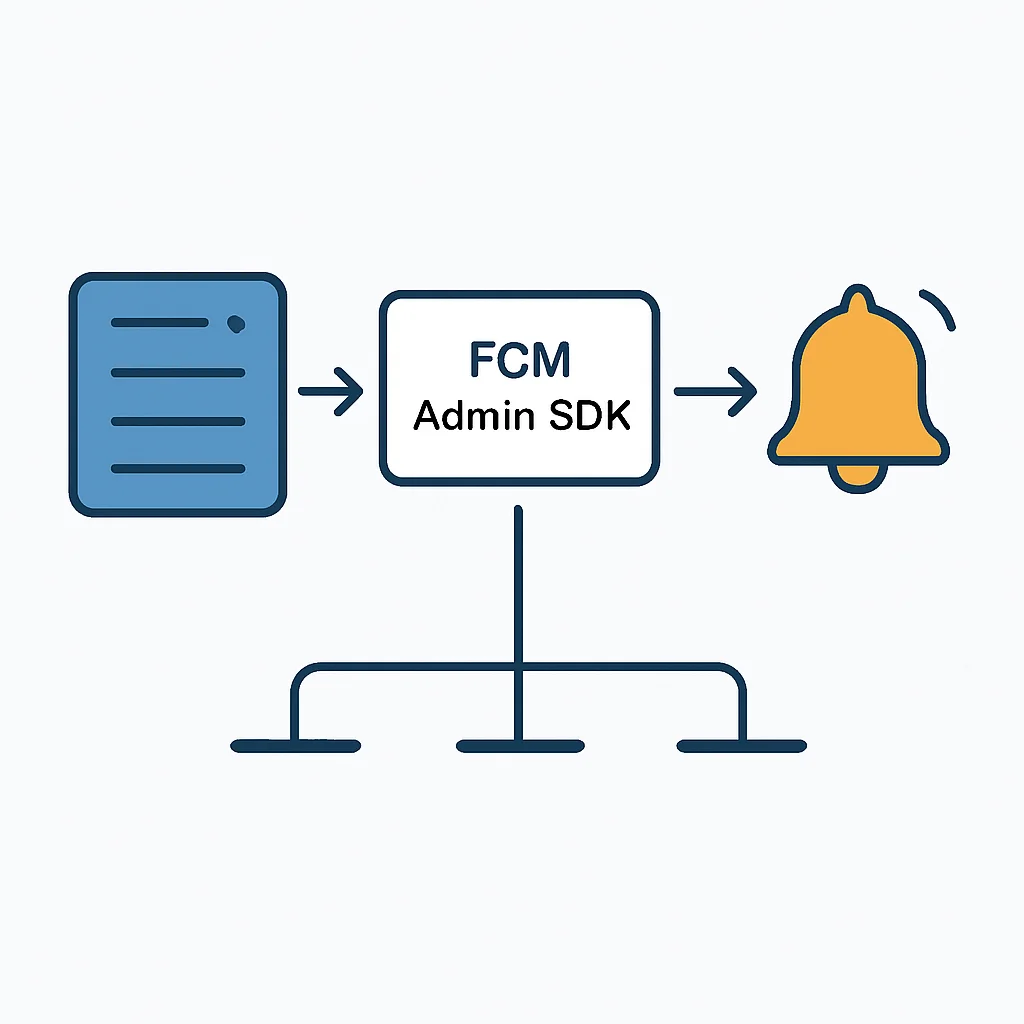
Node.jsでFirebase Admin SDKを使用して、単一のデバイスに通知メッセージとデータメッセージを送信する例です。
// server.js (Node.js)

const admin = require('firebase-admin');

// サービスアカウントキーへのパス
const serviceAccount = require('./path/to/your/serviceAccountKey.json');

admin.initializeApp({
  credential: admin.credential.cert(serviceAccount)
});

// 通知を送信する関数
async function sendPushNotification(deviceToken, title, body, dataPayload = {}) {
  const message = {
    notification: {
      title: title,
      body: body
    },
    data: dataPayload, // アプリ側で処理するカスタムデータ
    token: deviceToken // 特定のデバイスに送信
  };

  try {
    const response = await admin.messaging().send(message);
    console.log('Successfully sent message:', response);
    return response;
  } catch (error) {
    console.error('Error sending message:', error);
    throw error;
  }
}

// 例: 通知の送信
const targetDeviceToken = 'YOUR_FCM_REGISTRATION_TOKEN_HERE'; // アプリから取得したトークン
const notificationTitle = '新着メッセージ!';
const notificationBody = 'Kwontekiさんから新しい記事が公開されました。';
const customData = {
  articleId: '12345',
  category: 'mobile_dev'
};

sendPushNotification(targetDeviceToken, notificationTitle, notificationBody, customData)
  .then(() => {
    console.log('Push notification sent successfully.');
  })
  .catch((error) => {
    console.error('Failed to send push notification:', error);
  });

// トピック購読者への送信例
async function sendToTopic(topic, title, body) {
  const message = {
    notification: {
      title: title,
      body: body
    },
    topic: topic // トピック購読者全員に送信
  };

  try {
    const response = await admin.messaging().send(message);
    console.log('Successfully sent message to topic:', response);
    return response;
  } catch (error) {
    console.error('Error sending message to topic:', error);
    throw error;
  }
}

// 例: トピックへの通知送信
// アプリ側で Messaging.messaging().subscribeToTopic("news") などで購読しておく
sendToTopic('news', '速報!', '最新ニュースが更新されました。');
FCM Admin SDKを使用すると、サーバーサイドから簡単にFCMにメッセージを送信できます。単一デバイスへの送信だけでなく、トピック購読者やデバイスグループへの一括送信も可能です。APIキーの管理とセキュリティに注意してください。
実践的な応用
4. 効果的なプッシュ通知戦略と最適化
プッシュ通知は強力なツールですが、その効果は使い方次第で大きく変わります。単にメッセージを送るだけでなく、ユーザー体験を考慮した戦略的なアプローチが不可欠です。2026年においては、AIを活用したパーソナライゼーションやインタラクティブな通知がさらに重要性を増しています。
4.1. パーソナライゼーションとセグメンテーション
画一的な通知は、ユーザーにとってスパムと受け取られがちです。ユーザーの行動履歴、興味、位置情報、アプリの利用状況などに基づいて通知をパーソナライズすることで、開封率とエンゲージメントを大幅に向上させることができます。FCMでは、以下の方法でセグメンテーションが可能です。
- トピック購読 (Topic Subscriptions): ユーザーが特定のトピック(例: 「ニュース」「セール情報」「スポーツ」)を購読することで、関連する通知のみを送信できます。
- デバイスグループ (Device Group Messaging): 複数のデバイス(例: 同一ユーザーが持つスマートフォンとタブレット)をグループ化し、そのグループ全体に通知を送信できます。
- ユーザーセグメントへの送信: Firebase Analyticsと連携し、特定のユーザープロパティやイベントに基づいて定義されたセグメントに対して通知を送信できます。例えば、「過去30日間に購入していないユーザー」や「特定のカテゴリの商品を閲覧したユーザー」などです。
4.2. 通知タイミングの最適化
通知のタイミングは、ユーザーの反応に大きく影響します。例えば、深夜に届くセール通知は、ユーザーにとって迷惑以外の何物でもありません。ユーザーのタイムゾーン、アプリの利用ピーク時間、行動パターンを分析し、最適なタイミングで通知を送信することが重要です。FCMでは、通知の送信スケジュールを設定することも可能です。
4.3. リッチ通知とインタラクティブ性
テキストのみの通知に加えて、画像、動画、GIFなどのメディアを含んだリッチ通知は、ユーザーの目を引き、エンゲージメントを高めます。また、通知にアクションボタン(例: 「今すぐ購入」「後で読む」「返信」)を追加することで、ユーザーはアプリを開かずに直接アクションを実行できるようになり、体験が向上します。iOSではNotification Service Extension、Androidではカスタム通知レイアウトを活用することで実現できます。
4.4. A/Bテストと効果測定
どのような通知が最も効果的かは、試行錯誤を通じて見つける必要があります。Firebase A/B Testingと連携することで、異なる通知メッセージ、タイトル、画像、タイミングなどをテストし、どのバリエーションが最も高い開封率やコンバージョン率を達成するかを科学的に検証できます。Firebase Analyticsを使えば、通知がアプリの利用状況や収益にどのような影響を与えたかを詳細に分析できます。
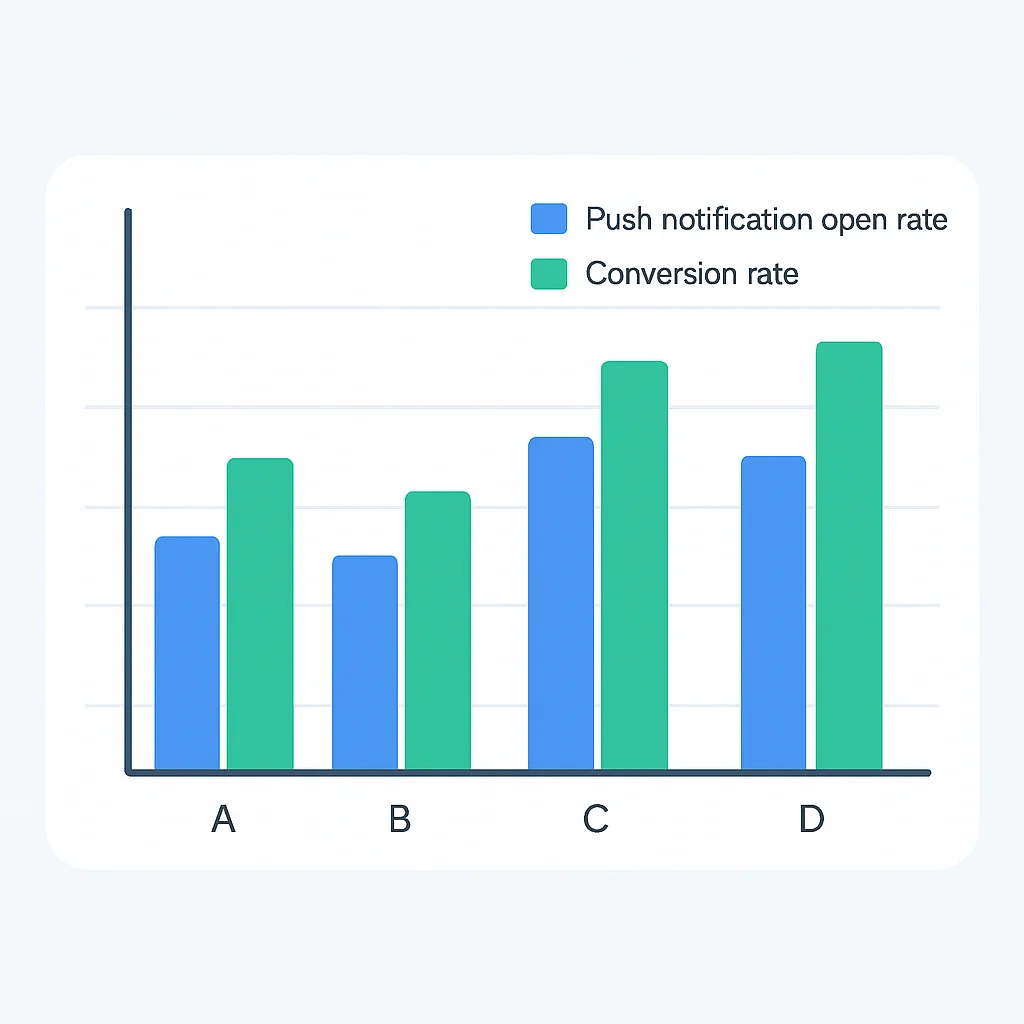
効果的なプッシュ通知戦略には、パーソナライゼーション、セグメンテーション、最適なタイミング、リッチ通知の活用、そしてA/Bテストによる継続的な改善が不可欠です。これらの要素を組み合わせることで、ユーザーエンゲージメントを最大化できます。
問題解決
5. プッシュ通知のトラブルシューティングと注意点
プッシュ通知の実装は多岐にわたるコンポーネントが連携するため、トラブルが発生することも少なくありません。ここでは、よくある問題とその解決策、および注意点について解説します。
5.1. 通知が届かない場合のチェックリスト
チェックリスト
☑ FCM登録トークンの有効性: デバイスのトークンが最新かつ有効であるか確認してください。トークンは時間経過やアプリの再インストールで変更されることがあります。
☑ Firebaseコンソールの設定: iOSのAPNs認証キーやAndroidのgoogle-services.jsonが正しく設定・アップロードされているか確認してください。
☑ アプリの権限: デバイスの設定でアプリの通知が許可されているか確認してください。Android 13以降では明示的な許可が必要です。
☑ ネットワーク接続: デバイスがインターネットに接続されているか確認してください。
☑ アプリのバックグラウンド制限 (Android): Androidでは、バッテリー最適化機能などにより、バックグラウンドでのアプリの動作が制限されることがあります。FCMのメッセージは高優先度で送信すべきです。
☑ サーバーサイドのエラーログ: アプリサーバーからFCMへの送信リクエストが成功しているか、エラーレスポンスがないかを確認してください。
☑ 通知ペイロードの形式: 通知メッセージとデータメッセージの形式がFCMの仕様に準拠しているか確認してください。特にiOSとAndroidで表示のされ方が異なる場合があります。
☑ 開発環境と本番環境: iOSでは、開発用と本番用のAPNs証明書/キーが異なるため、環境が正しく設定されているか確認してください。
問題 01
iOSで開発ビルドでは通知が届くが、App Storeビルドでは届かない
この問題は、APNsの環境設定ミスが原因であることがほとんどです。Apple Developer PortalでAPNs認証キーを生成する際、または証明書を使用する際に、開発用と本番用が混同されている可能性があります。
解決策 — APNs認証キーの確認と設定
Firebaseコンソールのプロジェクト設定 > Cloud Messagingタブで、APNs認証キーが正しくアップロードされており、かつキーIDが正しいことを確認します。キーは開発と本番の両方で機能するため、通常は1つのキーで十分です。また、Xcodeの.entitlementsファイルでaps-environmentがdevelopmentまたはproductionに正しく設定されているか確認してください。
問題 02
Androidで通知が遅延したり、届かなかったりする
Androidデバイスでは、バッテリー節約のためのDozeモードやApp Standbyなどの機能により、アプリがバックグラウンドにある場合の通知配信が制限されることがあります。また、一部のメーカー(Huawei, Xiaomiなど)は独自のバッテリー最適化機能を搭載しており、これがFCMの通知配信に影響を与えることがあります。
解決策 — メッセージの優先度とデータメッセージの活用
緊急性の高い通知には、FCMメッセージペイロードで"priority": "high"を設定します。これにより、Dozeモード中でも通知がすぐに配信される可能性が高まります。また、通知メッセージだけでなく、データメッセージを使用してアプリ側で通知を生成することで、より柔軟な制御が可能になります。ただし、データメッセージの場合でも、アプリがバックグラウンドで動作し続けるためのバッテリー最適化除外設定をユーザーに促すなどの考慮が必要です。
ポイント
プッシュ通知のトラブルシューティングは、FCM登録トークンの有効性、Firebaseコンソール設定、アプリの権限、ネットワーク接続、そしてサーバーサイドのエラーログを確認することから始めましょう。特にiOSとAndroidで異なるプラットフォーム固有の注意点があります。
まとめ
6. 2026年以降のプッシュ通知の展望
プッシュ通知の技術と戦略は常に進化しています。2026年以降、モバイルアプリのプッシュ通知はどのような方向に向かうのでしょうか。
6.1. AIを活用した超パーソナライゼーション
機械学習とAIの進化により、ユーザーの行動や文脈(時間、場所、感情など)をより深く理解し、そのユーザーにとってまさに「今」必要な情報を最適な形で提供する「超パーソナライゼーション」が主流になるでしょう。FCMと連携するFirebase Predictsのようなサービスは、ユーザーの離反を予測し、適切な通知を自動で送信するといった高度な機能を提供し始めています。
6.2. インタラクティブな通知とウィジェット連携
通知単体で完結するインタラクティブな体験が増えるでしょう。通知から直接ミニゲームをプレイしたり、アンケートに答えたり、特定のタスクを完了したりすることが可能になります。また、iOSのウィジェットやAndroidのより進化した通知UIとの連携により、アプリを開くことなく情報にアクセスし、操作できる範囲が広がります。
6.3. プライバシー規制の強化と透明性
ユーザーのプライバシー保護に対する意識の高まりと、各国の規制強化(例: GDPR、CCPA、日本の個人情報保護法改正など)は、プッシュ通知の運用にも大きな影響を与えます。通知を送信する目的の透明性を高め、ユーザーが通知設定をより細かく制御できるような機能提供が求められるでしょう。ユーザーに「許可するかどうか」だけでなく、「どのような通知を許可するか」の選択肢を与えることが重要になります。
6.4. マルチチャネルコミュニケーションとの統合
プッシュ通知は、メール、SMS、アプリ内メッセージ、Webプッシュ通知など、他のコミュニケーションチャネルと連携して、一貫したユーザー体験を提供する一部となるでしょう。ユーザーがどのチャネルで最も反応するかを分析し、最適なチャネルでメッセージを配信する「マルチチャネルオーケストレーション」がより洗練されていきます。
2026年以降のプッシュ通知は、AIによる超パーソナライゼーション、インタラクティブな体験の深化、プライバシー保護の強化、そしてマルチチャネル戦略への統合が主要なトレンドとなるでしょう。これらの変化に対応することで、アプリはユーザーとの関係をより深く、持続可能なものにできます。
よくある質問 (FAQ)
Q. FCMとAPNsの違いは何ですか?
APNs (Apple Push Notification Service) はAppleが提供するiOSデバイス向けの公式なプッシュ通知サービスです。FCMはGoogleが提供するクロスプラットフォームのサービスで、AndroidデバイスにはFCMが直接通知を配信し、iOSデバイスにはAPNsを経由して通知を配信します。FCMはAPNsの複雑さを抽象化してくれるため、開発者は単一のAPIで両プラットフォームに通知を送ることができます。
Q. FCMの通知は必ず届きますか?
FCMは高い信頼性でメッセージを配信するように設計されていますが、100%の保証はありません。デバイスのネットワーク接続状況、バッテリー最適化設定、ユーザーによる通知設定、アプリのアンインストールなど、様々な要因で通知が届かない場合があります。重要な通知には高優先度を設定し、ユーザーに通知許可を促すなどの対策が有効です。
Q. プッシュ通知の費用はかかりますか?
Firebase Cloud Messaging (FCM) 自体は無料で利用できます。ただし、通知を送信するためのアプリサーバーの運用費用や、Firebase Admin SDKを使用する際のAPIリクエストに関するGoogle Cloudの費用(非常に大規模な利用でない限り無料枠で収まることが多い)が発生する可能性はあります。ほとんどのアプリ開発者にとっては、無料で利用できる非常にコストパフォーマンスの高いサービスと言えます。
Q. ユーザーに通知を許可してもらうための良い方法はありますか?
通知許可を要求する前に、アプリ内でプッシュ通知がユーザーにどのような価値をもたらすかを具体的に説明する「プレパーミッション」UIを表示することが効果的です。例えば、「新着ニュースをいち早くお届けします」「限定セール情報を見逃しません」といったメリットを伝えてから、システムの許可ダイアログを表示することで、ユーザーの許可率を高めることができます。
最後までお読みいただきありがとうございます!
本記事では、2026年におけるモバイルアプリのプッシュ通知実装について、Firebase Cloud Messaging (FCM) を中心に、その基礎から実践的な実装方法、効果的な戦略、そして将来の展望までを詳細に解説しました。FCMは、その強力な機能と無料であるという利点から、現代のモバイルアプリ開発において必要不可欠なツールです。
プッシュ通知は、ユーザーエンゲージメントを向上させ、アプリの価値を高めるための強力な手段ですが、その効果を最大化するためには、単なる技術的な実装だけでなく、ユーザー体験を考慮した戦略的なアプローチが求められます。本ガイドが、皆さんのモバイルアプリ開発の一助となれば幸いです。
ご質問やフィードバックがあればコメントでお知らせください!