
要約
データ可視化ツールの選び方と活用術:Power BI, Tableau, Looker Studio徹底比較 2026年版
ビジネスインテリジェンスを加速する主要データ可視化ツールの機能、特徴、導入メリットを徹底分析。
Keywords: データ可視化, Power BI, Tableau, Looker Studio
目次
本記事の構成
INTRODUCTION
1. はじめに:データ可視化の重要性と本記事の目的
現代のビジネスにおいて、データは「新たな石油」とまで称されるほど重要な資産となっています。しかし、いくら膨大なデータを収集したとしても、それを適切に分析し、意思決定に役立てられなければ意味がありません。ここで鍵となるのが「データ可視化」です。
データ可視化とは、複雑な数値データをグラフやチャート、ダッシュボードといった視覚的な形式に変換することで、データの傾向、パターン、異常値を直感的に理解しやすくする手法です。これにより、ビジネスリーダーは迅速かつ正確な意思決定を下し、競争優位性を確立することができます。
2026年現在、データ可視化ツールの市場は活況を呈しており、Microsoft Power BI、Tableau、Google Looker Studio(旧Google Data Studio)といった主要ツールがしのぎを削っています。それぞれに強みと弱みがあり、自社のビジネス要件に最適なツールを選ぶことは容易ではありません。
本記事では、これら3つの主要データ可視化ツールに焦点を当て、それぞれの機能、特徴、料金体系、使いやすさ、連携性などを詳細に比較分析します。具体的なユースケースや導入における課題とその解決策も提示し、読者の皆様が自社に最適なツールを選定し、データドリブンな意思決定を推進できるよう、実践的な情報を提供することを目的としています。
ポイント
データ可視化は、複雑なビジネスデータを直感的に理解し、迅速な意思決定を可能にするための不可欠なプロセスです。適切なツール選定が、その成否を大きく左右します。
COMPARISON
2. 主要データ可視化ツール徹底比較 (2026年版)
ここでは、市場で特に人気が高く、広く利用されている3つのデータ可視化ツール「Power BI」「Tableau」「Looker Studio」について、主要な観点から比較を行います。各ツールの特性を理解し、自社のニーズに合った選択をするための基礎情報としてください。
比較サマリー表
| 項目 | Microsoft Power BI | Tableau | Google Looker Studio |
|---|---|---|---|
| 強み | Microsoftエコシステムとの統合、コストパフォーマンス、セルフサービスBI | 直感的な操作性、高度な可視化表現、大規模データ処理 | Googleサービス連携、無料利用可能、Webベースの利便性 |
| 弱み | 学習曲線、大規模導入時の管理、Mac非対応(Desktop) | 高コスト、専門知識が必要な場合あり、ライセンス体系の複雑さ | データソース制限、大規模データ処理性能、高度な分析機能 |
| 主なターゲット | Microsoft製品利用企業、中小企業、個人ユーザー | 大規模企業、データ専門家、高度な分析を求める企業 | Googleサービス利用企業、中小企業、マーケター |
| 料金体系 | 無料版、Pro ($10/ユーザー/月)、Premium (容量・機能で変動) | Creator ($70/ユーザー/月)、Explorer ($42/ユーザー/月)、Viewer ($15/ユーザー/月) | 基本無料(有料コネクタ、BigQuery利用料は別途) |
| データ接続 | Excel, SQL Server, Azure, Dynamics 365, Salesforceなど多数 | Excel, SQL Server, Oracle, Salesforce, AWS, Google Analyticsなど多数 | Google Analytics, Google Ads, BigQuery, Sheets, MySQL, PostgreSQLなど |
| 学習難易度 | 中〜高 | 中 | 低〜中 |
この比較表は、各ツールの基本的な特徴を捉えたものです。詳細は次のセクションで深く掘り下げていきますが、大まかな傾向として、Power BIはMicrosoftエコシステムとの親和性とコスト効率、Tableauは高度な可視化と分析能力、Looker StudioはGoogleサービスとの連携と手軽さが際立っています。
ポイント
各ツールの選択は、自社の既存ITインフラ、予算、利用者のスキルレベル、そして何よりも「どのようなデータを、誰が、どのように分析し、何を意思決定したいか」によって大きく異なります。
DEEP DIVE
3. 各ツールの詳細分析とユースケース
3.1. Microsoft Power BI
Power BIは、Microsoftが提供するビジネスインテリジェンス(BI)ツールです。ExcelやOffice 365、AzureといったMicrosoft製品とのシームレスな連携が最大の特長で、既存のMicrosoftエコシステムを活用している企業にとっては非常に魅力的な選択肢となります。
Power BIの主な特徴
豊富なデータソース — 100種類以上のデータソースに対応し、様々なデータを取り込むことが可能です。
DAX言語 — Excelの関数に似たDAX(Data Analysis Expressions)言語を用いて、高度な計算やデータモデリングが可能です。
セルフサービスBI — 専門知識がなくても、ビジネスユーザー自身でレポートやダッシュボードを作成・共有しやすい設計です。
コスト効率 — 無料のDesktop版から始められ、Pro版も月額$10と比較的安価に利用できます。
ユースケース例:
営業成績のリアルタイム分析
SalesforceやDynamics 365の営業データをPower BIに取り込み、地域別、製品別、担当者別の売上進捗をリアルタイムで可視化。目標達成率や主要KPIをダッシュボードで一元管理し、経営層や営業マネージャーが迅速な意思決定を行えます。
財務報告書の自動化
会計システムやERPからのデータをPower BIで統合し、月次・四半期・年次の財務諸表(損益計算書、貸借対照表など)を自動生成。手作業による集計ミスをなくし、分析にかかる時間を大幅に削減します。
コード解説
Power BIのDAX(Data Analysis Expressions)は、データモデル内のデータを計算するための強力な式言語です。以下は、売上合計を計算し、前年比成長率を算出するDAX式の例です。
-- 売上合計の計算
Total Sales = SUM('Sales'[Amount])

-- 前年比成長率の計算
Sales YoY Growth =
VAR CurrentYearSales = [Total Sales]
VAR PreviousYearSales = CALCULATE(
    [Total Sales],
    SAMEPERIODLASTYEAR('Calendar'[Date])
)
RETURN
    DIVIDE(
        CurrentYearSales - PreviousYearSales,
        PreviousYearSales,
        0
    )
DAXは、複雑なビジネスロジックをデータモデルに組み込むことを可能にし、柔軟な分析を実現します。例えば、上記のCALCULATE関数は、フィルターコンテキストを変更して特定の条件での計算を行う、DAXの最も強力な関数の一つです。
3.2. Tableau
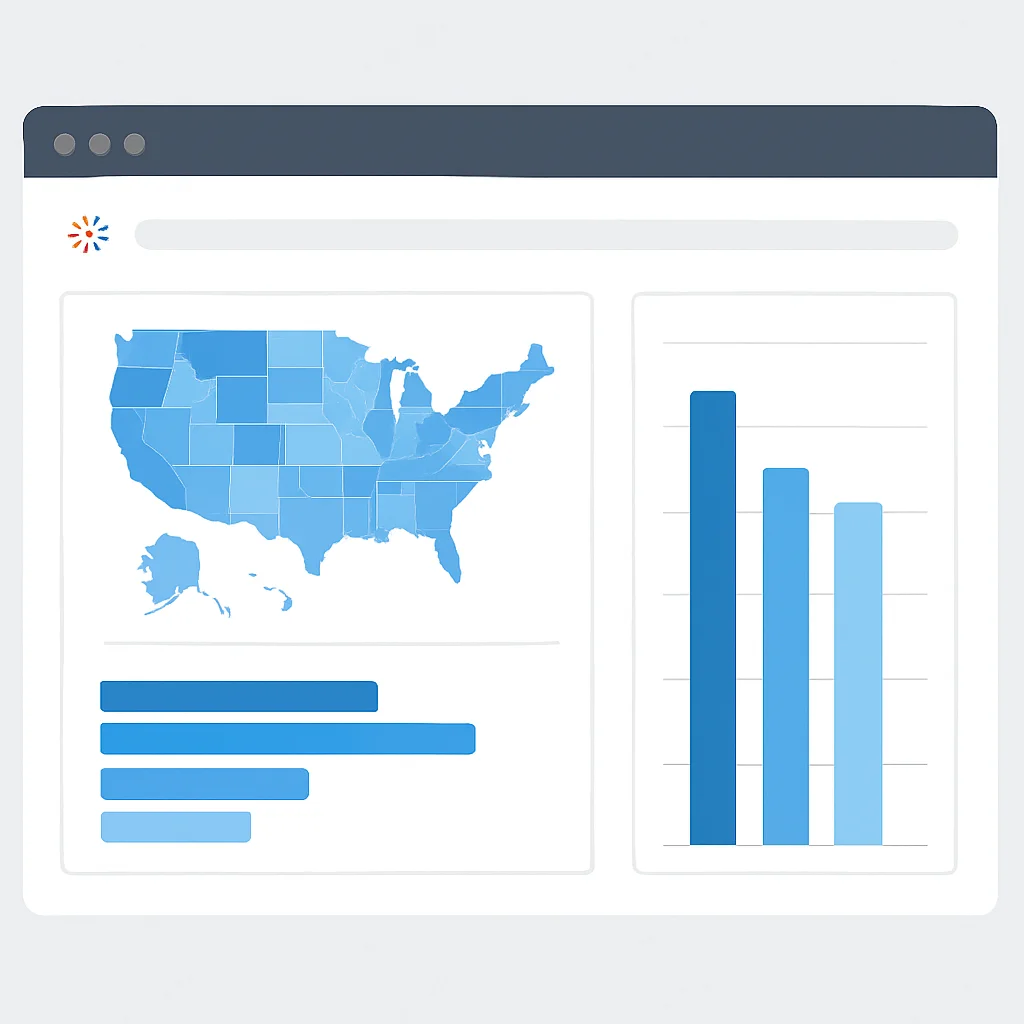
Tableauは、直感的な操作性と高度なビジュアル表現で知られるデータ可視化ツールです。ドラッグ&ドロップ操作で複雑なグラフやダッシュボードを素早く作成でき、データサイエンティストからビジネスアナリストまで幅広い層に支持されています。
Tableauの主な特徴
「Viz」による表現力 — 美しく、インタラクティブなデータビジュアライゼーション「Viz」を簡単に作成できます。
高速なデータ処理 — 大量のデータを高速で処理し、リアルタイムに近い分析が可能です。
幅広いデータソース — Power BIと同様に、多種多様なデータソースに接続できます。
コミュニティと学習リソース — 活発なコミュニティと豊富な学習リソースがあり、問題解決やスキルアップに役立ちます。
ユースケース例:
顧客行動分析とセグメンテーション
ECサイトの購買履歴、Webサイトのアクセスログ、CRMデータなどを統合し、顧客のデモグラフィック情報、購買パターン、行動履歴を可視化。顧客セグメントを特定し、パーソナライズされたマーケティング戦略の立案に活用します。
サプライチェーンの最適化
生産データ、在庫データ、物流データなどをTableauで分析し、サプライチェーン全体のボトルネックを特定。在庫レベルの最適化、配送ルートの効率化、リードタイムの短縮など、運用効率の改善に貢献します。
コード解説
Tableauでは、計算フィールドを使用してカスタムメジャーやディメンションを作成します。以下は、Tableauの計算フィールドで売上データを基に利益率を計算する例です。
// 利益率の計算
SUM([Profit]) / SUM([Sales])

// 売上高が1000ドルを超える取引をフィルタリングする計算フィールド
IF [Sales] > 1000 THEN "High Value Transaction" ELSE "Standard Transaction" END

// 過去N日間の移動平均を計算するTableau関数
WINDOW_AVG(SUM([Sales]), -N, 0)
Tableauの計算フィールドは、データソースに直接手を加えることなく、多様なビジネスロジックを適用できる強力な機能です。特にWINDOW_AVGのような表計算関数は、時系列データ分析において非常に有用です。
3.3. Google Looker Studio
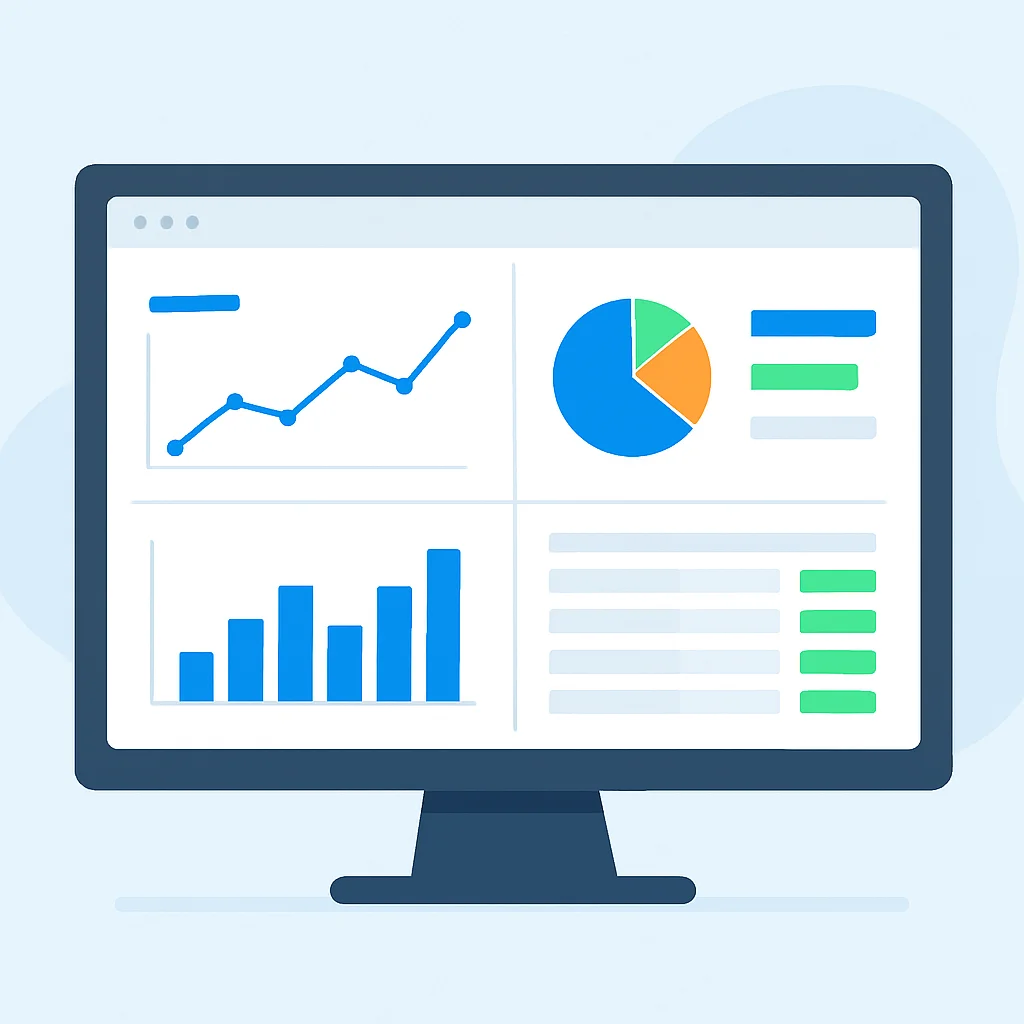
Google Looker Studio(旧Google Data Studio)は、Googleが提供する無料のデータ可視化ツールです。Google Analytics、Google Ads、Google BigQuery、Google Sheetsなど、Googleの各種サービスとの連携が非常に強力で、Webマーケティングやデジタル分析に特化したレポート作成に優れています。
Looker Studioの主な特徴
無料で利用可能 — 基本機能は無料で利用でき、手軽にデータ可視化を始めることができます。
Googleサービスとの強力な連携 — Googleの各種サービスから直接データを取得し、レポートを作成できます。
Webベースの操作性 — 全てWebブラウザ上で操作が完結し、共有も容易です。
豊富なテンプレート — 用途に合わせた多様なレポートテンプレートが用意されており、初心者でも簡単にプロフェッショナルなレポートを作成できます。
ユースケース例:
Webサイトのパフォーマンスレポート
Google AnalyticsのデータをLooker Studioに接続し、Webサイトのトラフィック、ユーザー行動、コンバージョン率などを視覚的に分析。月次レポートを自動化し、Web担当者がサイト改善のためのインサイトを効率的に得られます。
広告キャンペーンの効果測定
Google AdsやFacebook Ads(有料コネクタ経由)のデータを統合し、各広告キャンペーンのクリック数、インプレッション数、費用対効果(ROAS)などを一元的に可視化。広告運用担当者がキャンペーンの最適化を図るためのデータを提供します。
コード解説
Looker Studioでは、SQLのような複雑なクエリを書くことなく、カスタムフィールドを使用してデータを変換・集計できます。以下は、Looker Studioのカスタムフィールドでよく使われる関数の例です。
-- 月次売上合計を計算するカスタムフィールド
SUM(Sales)

-- 特定のキャンペーンからのトラフィックをフィルタリングするカスタムフィールド
CASE
    WHEN Campaign = "Summer Sale" THEN "Summer Campaign"
    ELSE "Other Campaigns"
END

-- 日付を年-月の形式にフォーマットするカスタムフィールド
FORMAT_DATE("%Y-%m", Date)
Looker Studioのカスタムフィールドは、直感的なインターフェースを通じて、データの集計、変換、条件付きロジックの適用を可能にします。これにより、データの専門家でなくても、レポートのニーズに合わせて柔軟にデータを加工できます。
ポイント
各ツールはそれぞれ異なる強みを持つため、自社の既存システムとの連携、予算、利用者のスキルレベル、そして最も解決したいビジネス課題を明確にすることで、最適なツールを見つけることができます。
CHALLENGES & SOLUTIONS
4. 導入における課題と解決策
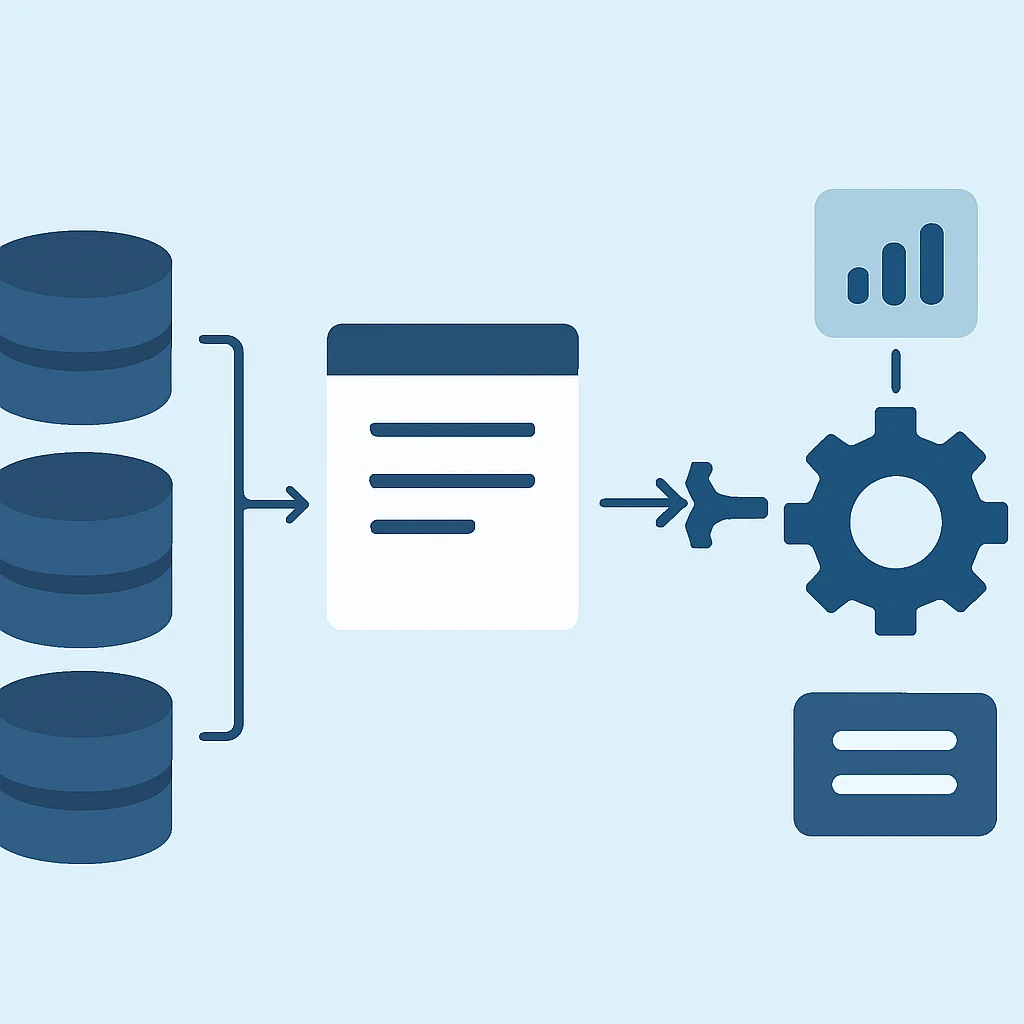
データ可視化ツールの導入は、単にソフトウェアをインストールするだけでは終わりません。多くの企業が直面する共通の課題があり、それらを解決するための戦略的なアプローチが必要です。
ポイント
データ可視化ツールの導入は技術的な側面だけでなく、組織文化や人材育成といった非技術的な側面も重要です。両面からのアプローチが成功の鍵となります。
RECOMMENDATION
5. 企業規模別・目的別おすすめツール
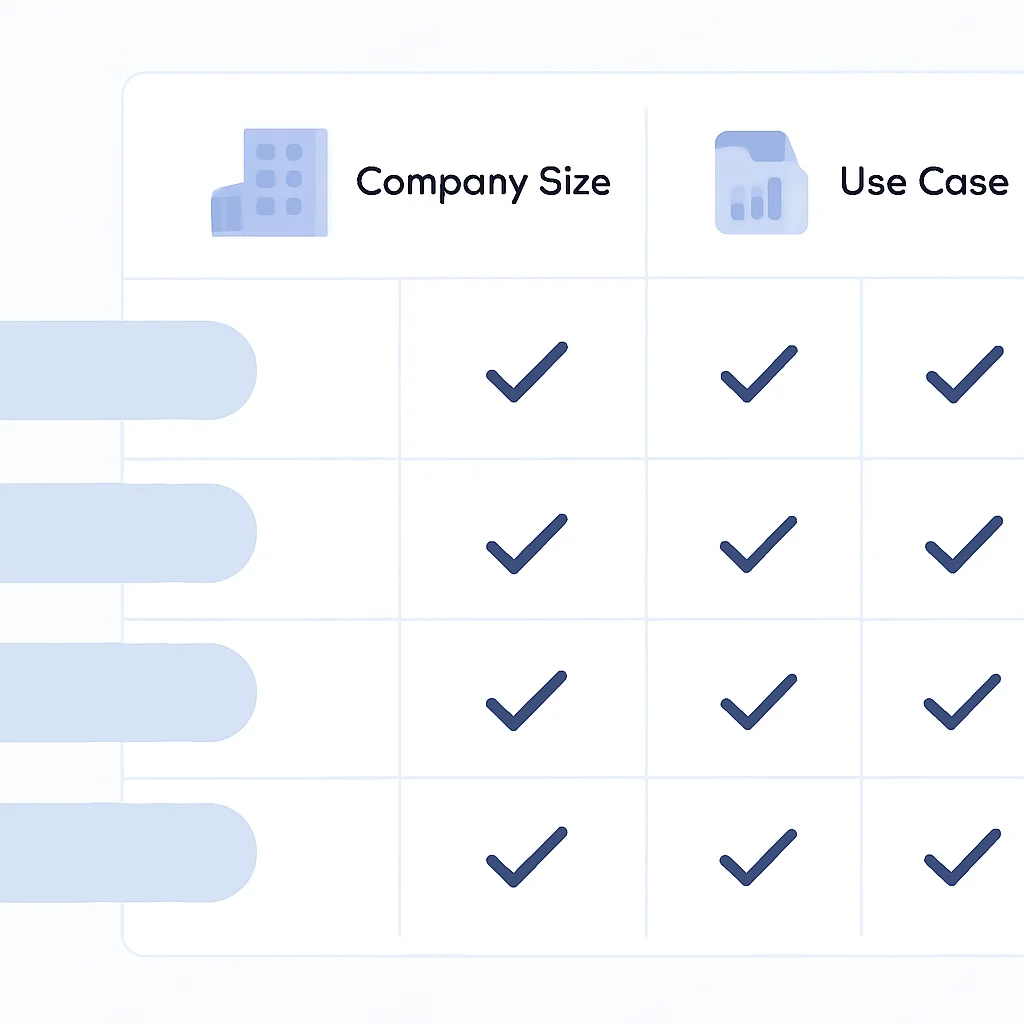
ここまでの分析を踏まえ、企業規模やデータ可視化の主要な目的に応じたおすすめツールを紹介します。
5.1. 企業規模別おすすめ
中小企業・スタートアップ
✓ Google Looker Studio
コストを抑えつつ、Webマーケティングデータやスプレッドシートのデータを手軽に可視化したい場合に最適です。無料版で多くの機能が利用でき、学習コストも比較的低いのが魅力です。
✓ Microsoft Power BI (Pro版)
Microsoft製品を既に利用している企業であれば、Pro版の月額費用で高度なBI環境を構築できます。Excelデータとの連携もスムーズです。
中堅企業
✓ Microsoft Power BI (Pro/Premium版)
部門を横断したデータ連携や、より大規模なデータセットの分析が必要になるため、Power BIのProまたはPremium版が適しています。Microsoftエコシステム全体でのデータ活用を推進できます。
✓ Tableau (Explorer/Viewer版)
特にビジュアル分析に力を入れたい場合や、多様なデータソースからの統合分析が必要な場合に有効です。専門アナリストの育成も視野に入れると良いでしょう。
大企業
✓ Tableau (Creator/Explorer/Viewer版)
膨大なデータ量、複雑なデータガバナンス、高度な分析要件に対応できるTableauは、大企業で最も広く採用されています。専門チームによる運用とCreatorライセンスの活用が一般的です。
✓ Microsoft Power BI (Premium版)
大規模なユーザーベースでの利用や、専用容量が必要な場合はPower BI Premiumが選択肢となります。Azureとの連携により、スケーラブルなデータプラットフォームを構築できます。
5.2. 目的別おすすめ
Webマーケティング・デジタル分析
✓ Google Looker Studio
Google Analytics、Google Adsなどとのネイティブ連携が強力で、Webサイトや広告のパフォーマンス分析に最適です。手軽にレポートを作成・共有できます。
財務・経理分析、業務報告
✓ Microsoft Power BI
Excelとの親和性が高く、複雑な財務計算や予算実績管理に適しています。Microsoft Office製品に慣れているユーザーにとって学習しやすいでしょう。
高度な探索的データ分析、データサイエンス
✓ Tableau
直感的なインターフェースで、様々な角度からデータを探索し、新たなインサイトを発見するのに優れています。データサイエンティストがモデルの結果を可視化する際にも活用されます。
ポイント
最適なツールは一つではありません。自社の具体的な状況と目的を深く理解し、必要に応じて複数のツールを組み合わせる「ハイブリッド戦略」も有効です。
BEST PRACTICES
6. データ可視化を成功させるための実践的ヒント
データ可視化ツールの導入と活用を成功させるためには、ツール選定だけでなく、いくつかの重要な実践的ヒントがあります。
ポイント
データ可視化は、ツールだけでなく、その背後にある「目的」「伝え方」「改善プロセス」が一体となって初めて真の価値を発揮します。
よくある質問 (FAQ)
Q. データ可視化ツールは導入すればすぐに効果が出ますか?
A. いいえ、ツール導入だけで即座に効果が出るわけではありません。データ品質の確保、明確な目的設定、適切なKPI定義、そして組織全体でのデータリテラシー向上に向けた継続的な取り組みが不可欠です。
Q. 無料のLooker Studioで十分な場合はありますか?
A. はい、WebマーケティングデータやGoogleサービスに限定されたデータ分析が主な目的であれば、Looker Studioは非常に強力な選択肢です。ただし、大規模な企業データ統合や高度なデータモデリングが必要な場合は、Power BIやTableauの検討をおすすめします。
Q. データ可視化ツールの学習にはどれくらいの時間がかかりますか?
A. ツールの種類や個人の学習経験によりますが、基本的な操作であれば数日から数週間で習得可能です。Power BIやTableauのような高度な機能を持つツールで専門的な分析を行うには、数ヶ月から半年程度の継続的な学習と実践が必要となるでしょう。
Q. どのツールを選べば良いか迷った場合、どうすれば良いですか?
A. まずは自社の既存IT環境(Microsoft製品の利用度合い、Googleサービスの利用度合いなど)、予算、そして最も解決したいビジネス課題を明確にすることから始めましょう。無料トライアルを活用して、実際に触れてみるのも有効な手段です。必要であれば、データ分析の専門家やコンサルタントに相談することも検討してください。
CONCLUSION
8. まとめ:2026年のデータ可視化トレンドと展望
2026年におけるデータ可視化ツールの選択は、企業のデータ戦略において極めて重要な意思決定です。Power BI、Tableau、Looker Studioのいずれもが強力な機能を提供していますが、それぞれに得意分野と最適なユースケースが存在します。本記事で解説した比較ポイントや実践的ヒントを参考に、貴社のビジネスに最適なツールを選定し、データドリブンな文化を醸成してください。
今後のデータ可視化のトレンドとしては、AIと機械学習のさらなる統合が挙げられます。自動化されたインサイト生成、予測分析の強化、自然言語処理によるレポート作成などが進化し、より多くのビジネスユーザーが高度な分析にアクセスできるようになるでしょう。また、リアルタイムデータの可視化や、モバイルデバイスでの利用体験の向上が引き続き重要なテーマとなります。
データは未来を予測し、戦略を立案するための羅針盤です。適切なデータ可視化ツールと戦略をもって、貴社のビジネスが新たな高みへと到達することを願っています。
ポイント
AIと機械学習の進化により、データ可視化ツールは単なるレポート作成ツールから、より高度なインサイト生成と予測分析を可能にする戦略的ツールへと変貌を遂げています。
参考リンク
Microsoft Power BI公式サイト
Tableau公式サイト
Google Looker Studio公式サイト
Gartner: What is Data Visualization?
最後までお読みいただきありがとうございます!
Kwontekiでは、最新のITトレンドや技術分析、ビジネス戦略に関する深い洞察を提供しています。この記事が皆様のデータ可視化ツール選定の一助となれば幸いです。
ご質問があればコメントでどうぞ!