
要約
開発者のためのモニター環境最適化 2026
2026年最新のディスプレイ技術を分析し、開発者の生産性を最大化し目の疲れを軽減するモニター選びのポイントと活用術を解説します。
Keywords: ウルトラワイドモニター, 高解像度ディスプレイ, 目の疲れ軽減
目次
1. はじめに:なぜ今、開発者のモニター環境が重要なのか
2. 主要なディスプレイ技術とトレンド 2026
3. 開発者特有の課題と解決策
4. 最適なモニター環境の構築と活用術
5. よくある質問 (FAQ)
6. まとめと今後の展望
1. はじめに:なぜ今、開発者のモニター環境が重要なのか
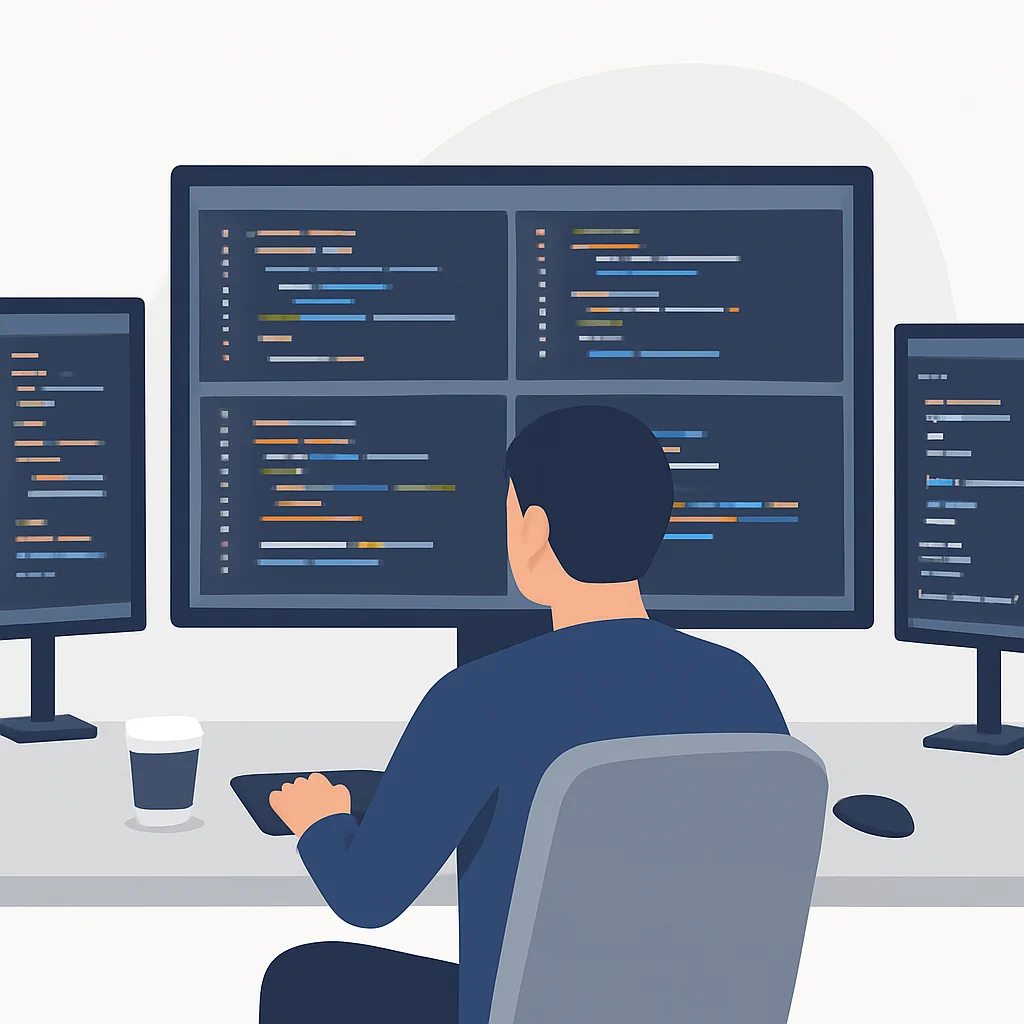
現代のソフトウェア開発において、開発者の作業環境は生産性と直結する重要な要素です。特に、コードの記述、デバッグ、ドキュメント参照、テスト、コミュニケーションといった多岐にわたるタスクを長時間にわたりこなす開発者にとって、モニターはまさに「窓」であり、その質が日々のパフォーマンスや健康に大きく影響します。2026年を迎えるにあたり、ディスプレイ技術は目覚ましい進化を遂げ、かつてないほど多様な選択肢が市場に登場しています。
かつては単に「画面が大きければ良い」という時代もありましたが、現在では解像度、アスペクト比、パネルの種類、リフレッシュレート、エルゴノミクス、さらには目の健康に配慮した機能など、考慮すべき点が飛躍的に増えました。特に、AIや機械学習、クラウドネイティブ開発といった複雑なシステムを扱う現代の開発者にとって、広大な作業領域と鮮明な表示は、思考の整理と効率的な作業フローを支える基盤となります。
本記事では、2026年時点での最新ディスプレイ技術のトレンドを深く掘り下げ、開発者が自身の作業スタイルやニーズに合わせて最適なモニター環境を構築するための具体的なガイドラインを提供します。生産性を最大化し、同時に長時間の作業による目の疲れや健康リスクを軽減するための実践的な知識を、Kwontekiが詳細に分析してお届けします。
ポイント
2026年、開発者のモニター選びは「ただ大きい」から「機能と健康を両立」へと進化。高解像度、ウルトラワイド、目の保護機能が生産性向上と健康維持の鍵となります。
2. 主要なディスプレイ技術とトレンド 2026
2026年現在、ディスプレイ技術は多様化し、開発者のニーズに応える様々な製品が登場しています。ここでは、特に注目すべき主要な技術とそのトレンドを詳しく見ていきましょう。
2.1. 高解像度ディスプレイ(4K/5K/8K)
高解像度ディスプレイは、現代の開発者にとって最も大きなメリットの一つを提供します。特に4K(3840×2160)、5K(5120×2880)、そして一部で8K(7680×4320)モニターが普及し始めており、その鮮明さと広大な表示領域は作業効率を劇的に向上させます。
メリット:
- 鮮明なテキストと画像: ピクセル密度が高いため、文字やUI要素が非常に滑らかに表示されます。特に長時間のコーディング作業において、テキストの視認性が向上することは目の疲れ軽減に直結します。例えば、27インチの4Kモニターでは約163 PPI(Pixels Per Inch)となり、Retinaディスプレイのような鮮明さで文字を読めます。
- 広大な作業領域: 物理的な画面サイズが同じでも、高解像度であればより多くの情報を一度に表示できます。例えば、FHD(1920×1080)の4倍のピクセルを持つ4Kモニターでは、IDE、ターミナル、Webブラウザ、ドキュメントを同時に開いても、それぞれのウィンドウが十分な広さを確保できます。これにより、ウィンドウの切り替え頻度が減り、思考の中断を防ぎます。
- 詳細な情報表示: データビジュアライゼーション、UI/UXデザイン、画像処理など、視覚的な情報が重要な開発タスクにおいて、高解像度は細部まで正確に把握するために不可欠です。
具体的な数字と作業領域の比較:
| 解像度 | 総ピクセル数 | 一般的な画面サイズ | 開発者にとっての利点 |
|---|---|---|---|
| Full HD (FHD) | 約200万 | 21-24インチ | 最低限の作業領域、コスト効率が良い |
| WQHD (1440p) | 約370万 | 27インチ | FHDより広い領域、バランスの取れた選択 |
| 4K UHD | 約830万 | 27-32インチ | 高精細なテキスト、マルチタスクに最適 |
| 5K | 約1470万 | 27インチ | Macユーザーに特に人気、最高のテキスト表示 |
注意点: 高解像度モニターは、より高性能なGPUを要求します。特に複数の高解像度モニターを使用する場合や、グラフィックを多用する開発ツール(例: 3Dエンジン、GPU計算)を使用する場合は、PCのグラフィックカードのスペックを十分に確認することが重要です。また、OSやアプリケーションのスケーリング設定が適切でないと、文字が小さすぎたり、逆にぼやけて表示されることがあります。
ポイント
4K以上の高解像度モニターは、鮮明なテキスト表示と広大な作業領域を提供し、開発者のマルチタスク効率を向上させます。GPU要件とスケーリング設定に注意しましょう。
2.2. ウルトラワイドモニターとスーパーウルトラワイドモニター
近年、開発者の間で人気を集めているのがウルトラワイド(21:9)およびスーパーウルトラワイド(32:9)モニターです。これらのモニターは、従来の16:9モニターよりも横方向に広く、複数のモニターを並べたような感覚で作業できます。
メリット:
- シームレスなマルチタスク: 複数のウィンドウを並べて表示する際に、モニター間のベゼル(枠)がないため、視線移動がスムーズで集中力を維持しやすいです。例えば、32:9のスーパーウルトラワイドモニターは、物理的に2台の27インチ16:9モニターを横に並べたのとほぼ同じ作業領域を提供します。
- 広大なコード表示: 長いコード行をスクロールせずに一度に表示したり、IDEの左右に複数のパネル(ファイルツリー、デバッガー、ターミナルなど)を配置したりするのに非常に便利です。
- 開発ワークフローの最適化: フロントエンド開発では、コードエディタとブラウザのプレビューを並べてリアルタイムに変更を確認できます。バックエンド開発では、複数のSSHセッションやログ監視ウィンドウを同時に開いて効率的に作業できます。
- 省スペース: 複数モニターの代わりに1台の大型ウルトラワイドモニターを使用することで、デスク上のスペースを節約し、ケーブルマネジメントも簡素化できます。
アスペクト比と画面サイズの解説:
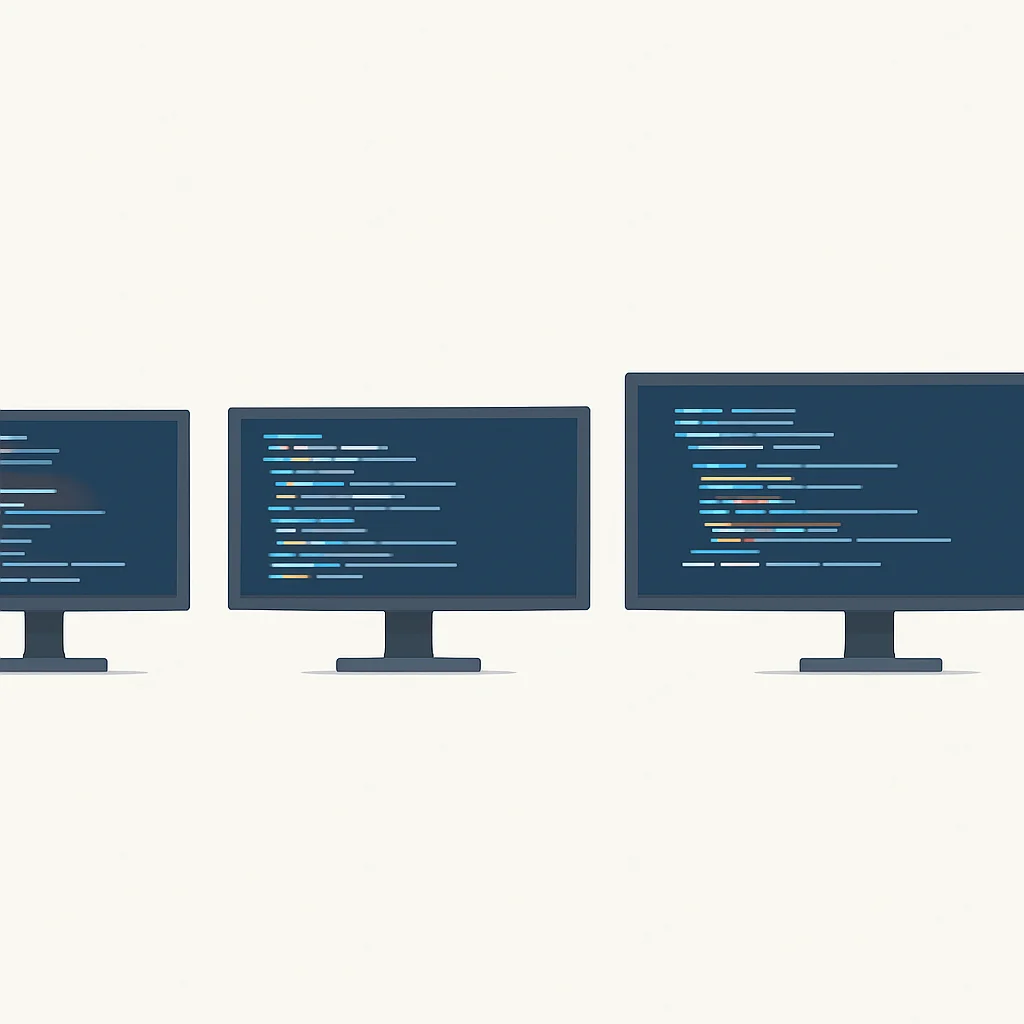
- 21:9 ウルトラワイド: 一般的なサイズは34インチ(3440×1440)や38インチ(3840×1600)。16:9モニターの約1.3倍の横幅を持ち、多くの開発者がバランスの取れた選択肢として採用しています。
- 32:9 スーパーウルトラワイド: 一般的なサイズは49インチ(5120×1440)。これは2台の27インチWQHDモニターを横に並べたのと同等のピクセル数と物理的な広さを持ちます。極めて広大な作業領域を求める開発者、特にデータ分析や複数の仮想マシンを操作する際に威力を発揮します。
デメリット:
- 首の動き: 画面の端を見るために首を左右に動かす必要があり、慣れるまでは疲労を感じるかもしれません。曲面(Curved)ディスプレイを選ぶことで、この問題を軽減できます。
- 初期投資: 高解像度かつ大型であるため、価格が高めになる傾向があります。
- 一部コンテンツの表示: 映画やゲームなど16:9のアスペクト比を前提としたコンテンツでは、左右に黒帯が表示されることがあります。しかし、開発作業においてはほとんど問題になりません。
ポイント
ウルトラワイド/スーパーウルトラワイドモニターは、シームレスなマルチタスクと広大なコード表示を可能にし、開発者の生産性を飛躍的に向上させます。曲面ディスプレイを選ぶことで、視線移動の負担を軽減できます。
2.3. OLED/QD-OLED vs IPS/VAパネル
ディスプレイの画質を左右する重要な要素がパネルの種類です。主にIPS、VA、そして近年急速に普及しているOLED(有機EL)/QD-OLEDがあります。開発者にとって、それぞれの特性を理解することは最適なモニター選びに不可欠です。
IPS (In-Plane Switching) パネル:
- 特徴: 優れた色再現性と広視野角が最大の強みです。どの角度から見ても色の変化が少なく、複数人で画面を共有する際や、サブモニターとして縦置きにする場合に有利です。
- 開発者にとって: フロントエンド開発者やデザイナーなど、正確な色表現が求められる作業に適しています。一般的なオフィスワークやコーディング作業においても、非常にバランスの取れた選択肢です。応答速度も高速化が進み、多くのゲーミングモニターにも採用されています。
VA (Vertical Alignment) パネル:
- 特徴: 高いコントラスト比が特徴で、IPSよりも深い黒を表現できます。曲面モニターに多く採用されています。
- 開発者にとって: 暗いテーマのIDEを使用する開発者や、映画鑑賞などエンターテイメント用途も兼ねたい場合に良い選択です。ただし、視野角はIPSに劣るため、斜めから見ると色や明るさの変化を感じやすいことがあります。
OLED (Organic Light-Emitting Diode) / QD-OLED (Quantum Dot OLED) パネル:
- 特徴: 各ピクセルが自発光するため、完全な黒を表現でき、無限に近いコントラスト比を実現します。応答速度は液晶パネルをはるかに凌駕し、残像感が全くありません。QD-OLEDは、OLEDの特性に量子ドット技術を組み合わせることで、さらに広い色域と高い輝度を実現しています。
- 開発者にとって: 究極の画質と応答速度を求める開発者、特にゲーム開発やグラフィックリソースを多用するアプリケーション開発において、その恩恵を最大限に享受できます。テキストの鮮明さも群を抜いており、長時間のコーディングでも目の負担を軽減する可能性があります。
- 注意点: 焼き付き(Burn-in)のリスクが指摘されていましたが、2026年現在のOLEDモニターでは、ピクセルシフトやロゴ輝度自動調整などの技術により、日常的な使用におけるリスクは大幅に低減されています。しかし、長時間同じ静止画(OSのタスクバーなど)を表示し続ける環境では、依然として考慮すべき点です。価格も他のパネルタイプに比べて高価です。
目の疲れ軽減に寄与する技術: どのパネルタイプを選ぶにしても、目の健康に配慮した機能は重要です。
- フリッカーフリー(Flicker-Free): バックライトのちらつきをなくすことで、目の負担を軽減します。これは多くのモニターで標準機能となりつつあります。
- ブルーライト軽減モード: ディスプレイから発せられるブルーライトを低減する機能です。色温度が暖色系にシフトするため、色に厳密な作業では注意が必要ですが、夜間の作業には有効です。
ポイント
IPSは広視野角と色再現性、VAは高コントラスト、OLED/QD-OLEDは究極の画質と応答速度を提供します。開発用途や予算、目の健康機能を考慮して選びましょう。
2.4. リフレッシュレートと応答速度
リフレッシュレート(Hz)は1秒間に画面が更新される回数、応答速度(ms)はピクセルが色を変える速さを示します。これらはゲーム用途で重視されることが多いですが、開発作業においても無視できない要素です。
リフレッシュレート:
- 一般的な作業: 60Hzが標準的ですが、75Hzや90Hz、120Hz以上のモニターも増えています。リフレッシュレートが高いほど、マウスカーソルの動きやウィンドウのスクロールが滑らかになります。
- 開発者にとっての重要性: 特にUI/UX開発者やフロントエンド開発者は、アニメーションやトランジションの滑らかさを確認する際に高リフレッシュレートの恩恵を受けます。また、長時間コードをスクロールする際にも、目の負担を軽減し、より快適な視覚体験を提供します。ゲーム開発者であれば、テストプレイの際に必須となるでしょう。
応答速度:
- 一般的な作業: 5ms以下であれば十分とされています。
- 開発者にとっての重要性: 応答速度が遅いと、特に動きの速いコンテンツで残像感(ゴースト現象)が発生することがあります。これは一般的なコーディング作業ではあまり問題になりませんが、ゲーム開発やビデオ編集、または高速なUI操作が求められるアプリケーションの開発・テストでは、低い応答速度(1msなど)が望ましいです。OLEDパネルは、ほぼゼロに近い応答速度を実現しています。
これらのスペックは、開発者の作業内容によって優先度が変わります。一般的なコーディングが主であれば60Hz/5msでも十分ですが、より快適さや特定の開発要件がある場合は、高リフレッシュレート・低応答速度のモニターを検討する価値があります。
ポイント
高リフレッシュレートと低応答速度は、特にUI/UX開発やゲーム開発において、より滑らかな視覚体験と正確なフィードバックを提供し、目の負担軽減にも寄与します。
3. 開発者特有の課題と解決策
長時間モニターに向き合う開発者には、特有の健康問題やパフォーマンス上の課題が伴います。これらの課題を認識し、適切な解決策を講じることが、持続可能な生産性向上には不可欠です。
3.1. 目の疲れと健康問題
開発者の職業病とも言えるのが目の疲れです。ドライアイ、眼精疲労、頭痛などは、ディスプレイから発せられる光や長時間の集中作業によって引き起こされます。
問題 01
長時間のモニター作業による目の疲れ、ドライアイ、肩こり
ブルーライト、フリッカー(画面のちらつき)、不適切な画面輝度、不自然な姿勢、そして休憩不足が主な原因となり、開発者の集中力低下や健康問題を引き起こします。
解決策
モニター選びの段階で、フリッカーフリー技術やブルーライト軽減モードを搭載した製品を選ぶことが重要です。また、モニターアームを使用して適切な高さと距離に調整し、20-20-20ルール(20分ごとに20フィート先のものを20秒間見る)を実践するなど、定期的な休憩と目の体操を取り入れることが効果的です。モニターの輝度は周囲の環境に合わせて調整し、コントラストが高すぎない設定を心がけましょう。必要に応じて、ブルーライトカット眼鏡の利用も検討してください。
ポイント
目の健康は生産性の基盤です。フリッカーフリー、ブルーライト軽減機能の活用、適切なモニター配置、そして定期的な休憩を徹底し、目の疲れを予防しましょう。
3.2. GPU負荷とパフォーマンス
高解像度や高リフレッシュレートのモニターを使用すると、PCのGPU(グラフィック処理ユニット)に大きな負荷がかかります。特に複数のモニターを接続する場合、この問題は顕著になります。
GPU要件の増加: 例えば、4Kモニター1台はFHDモニター4台分のピクセルを処理する必要があります。ウルトラワイドモニターも同様に、通常のモニターよりも広い範囲のピクセルをレンダリングするため、GPUの負担が増大します。これにより、OSの動作がもたついたり、アプリケーションの起動や描画が遅くなったりする可能性があります。特に、Dockerや仮想マシンを多用する開発環境では、CPUやRAMだけでなくGPUの性能も重要になります。
グラフィックカードの選び方と推奨スペック:
- シングル4Kモニターの場合: NVIDIA GeForce RTX 3050/4050クラス、またはAMD Radeon RX 6600/7600クラスであれば、一般的な開発作業と動画再生、軽めのゲームには十分対応できます。
- デュアル4Kまたはスーパーウルトラワイドモニターの場合: NVIDIA GeForce RTX 3060/4060 Tiクラス以上、またはAMD Radeon RX 6700 XT/7700 XTクラス以上を推奨します。VRAM(ビデオメモリ)は8GB以上が望ましいです。
- 3Dモデリング、機械学習、ゲーム開発の場合: NVIDIA GeForce RTX 4070/4080クラス、またはAMD Radeon RX 7800 XT/7900 XTクラス以上、VRAMは12GB以上が必須となるでしょう。特にGPUを使った計算処理が多い場合は、上位モデルの導入を検討してください。
ノートPCを使用している場合、外部GPU(eGPU)の導入も一つの選択肢ですが、互換性やコスト、設置スペースを考慮する必要があります。多くの場合、内蔵GPUの性能でどこまで対応できるかを確認し、必要であればデスクトップPCのアップグレードを検討するのが現実的です。
ポイント
高解像度・多画面環境ではGPU性能がボトルネックになりがちです。作業内容に応じた適切なグラフィックカードを選び、スムーズな開発体験を確保しましょう。
3.3. ディスプレイキャリブレーション
ディスプレイキャリブレーションとは、モニターの色や明るさを標準的な状態に調整する作業です。特にフロントエンド開発者やWebデザイナーにとって、この作業は非常に重要です。
なぜ重要なのか:
- 正確な色再現: WebサイトやアプリケーションのUIを開発する際、意図した色がユーザーの環境で正しく表示されることは非常に重要です。キャリブレーションされていないモニターでは、自分の画面では綺麗に見えても、他の環境では色がずれて見える可能性があります。
- 一貫性: 複数モニター環境やチームでの開発において、各モニターの色が統一されていることで、作業の一貫性が保たれます。
- 目の負担軽減: 不適切な明るさやコントラストは目の疲れを増大させます。キャリブレーションによって適切な設定に調整することで、目の負担を軽減できます。
簡易的なキャリブレーション方法:
- OSの機能: Windowsには「色の調整」、macOSには「ディスプレイキャリブレータアシスタント」といったOS標準の機能が備わっています。これらを使用することで、ある程度の調整が可能です。
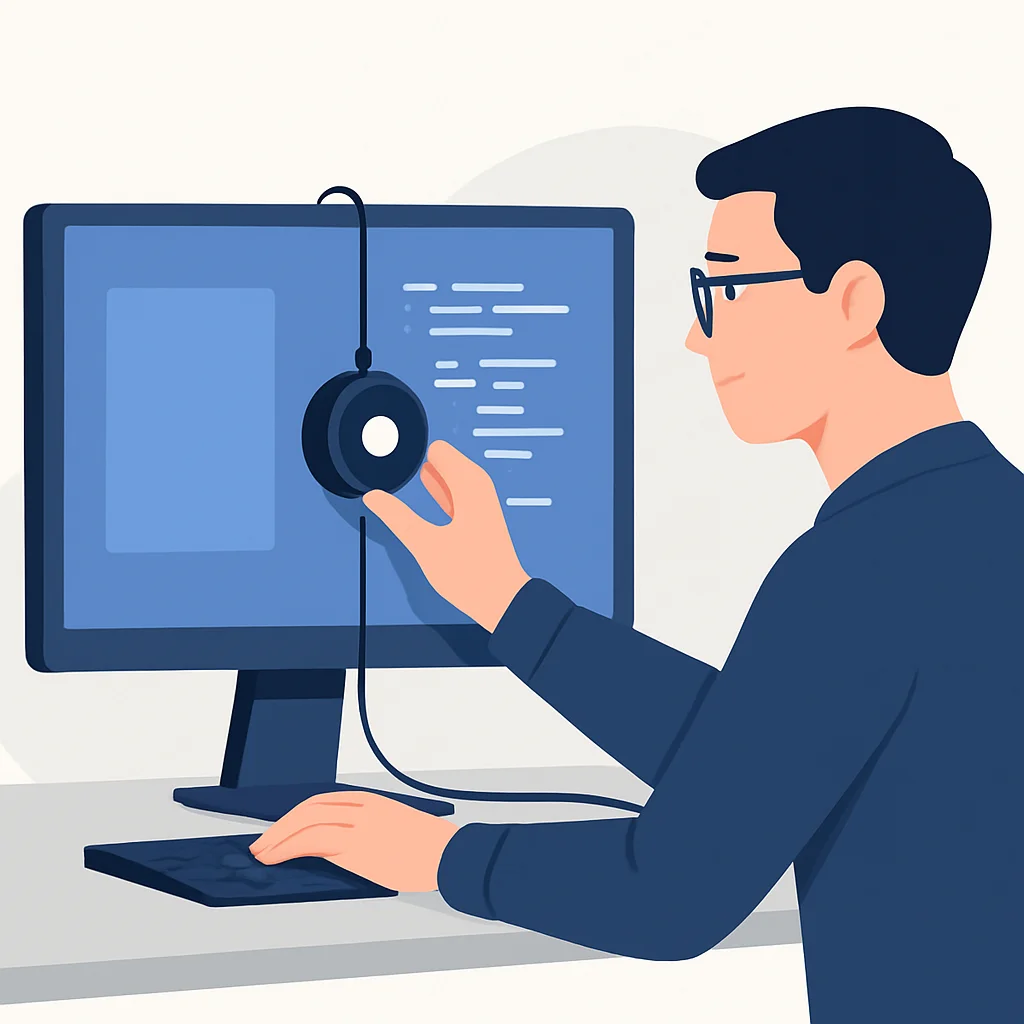
- ハードウェアキャリブレーター: より正確なキャリブレーションを行うには、X-Rite i1Display ProやDatacolor SpyderXなどの専用機器を使用します。これらの機器はセンサーで画面の色を測定し、プロファイルを生成することで、非常に正確な色再現を実現します。特にプロのデザイナーや、色に厳密な開発を行う場合は導入を検討すべきです。
キャリブレーションは一度行えば終わりではなく、定期的に(数ヶ月に一度程度)実施することで、常に最適な表示環境を維持できます。
ポイント
特にフロントエンド開発者にとって、ディスプレイキャリブレーションは正確な色再現と目の負担軽減のために不可欠です。OS標準機能や専用機器を活用し、定期的な調整を心がけましょう。
4. 最適なモニター環境の構築と活用術
ここからは、具体的なモニター選びから、周辺機器の活用、ソフトウェアによる効率化まで、開発者のための最適なモニター環境を構築する実践的な方法を紹介します。
4.1. マルチモニター vs シングルウルトラワイド
開発者が作業領域を広げる際に直面する大きな選択肢が、複数の標準モニターを使うか、1台の大型ウルトラワイドモニターを使うかです。それぞれのメリットとデメリットを比較し、自身の開発スタイルに合った選択を行いましょう。
メリット
✓ マルチモニター: 各モニターで独立したタスクを全画面表示できるため、集中しやすい。特定のウィンドウを「固定」する感覚で作業できる。1台が故障しても他のモニターで作業を継続できる。縦置きモニターを組み合わせることで、ログやドキュメント参照に特化できる。
✓ シングルウルトラワイド: ベゼルがないため視線移動がスムーズで、没入感が高い。省スペースでケーブルマネジメントが容易。ウィンドウ管理ソフトウェアとの相性が良い。
デメリット
✗ マルチモニター: モニター間のベゼルが視界を遮り、集中を妨げることがある。PCのGPU負荷が高くなる傾向がある。ケーブルが増え、デスク上が煩雑になりがち。異なるモニター間の色や輝度の調整が難しい場合がある。
✗ シングルウルトラワイド: 画面の端を見る際に首を動かす必要がある(特に非曲面の場合)。故障すると全ての作業領域を失う。初期費用が高価になりやすい。一部のアプリケーションがウルトラワイド表示に最適化されていない場合がある。
開発スタイルに合わせた選択:
- マルチモニターが向いている人: 複数のプロジェクトやタスクを同時に進行し、それぞれのタスクに専用の画面を割り当てたい方。ログ監視やドキュメント参照など、縦長の情報を頻繁に扱う方(縦置きモニターの活用)。
- シングルウルトラワイドが向いている人: シームレスな作業空間で集中したい方。コードエディタとブラウザプレビュー、複数のターミナルを横並びに配置して効率を上げたい方。デスクスペースを節約したい方。
最近では、32:9のスーパーウルトラワイドモニターを中央に配置し、その両側に縦置きのFHDモニターを置くといったハイブリッドな構成も人気です。これは、ウルトラワイドの没入感とマルチモニターの柔軟性を両立させる優れた方法と言えるでしょう。
ポイント
マルチモニターとウルトラワイドにはそれぞれメリット・デメリットがあります。自身の開発スタイル、タスク内容、デスク環境を考慮し、最適な組み合わせを選びましょう。
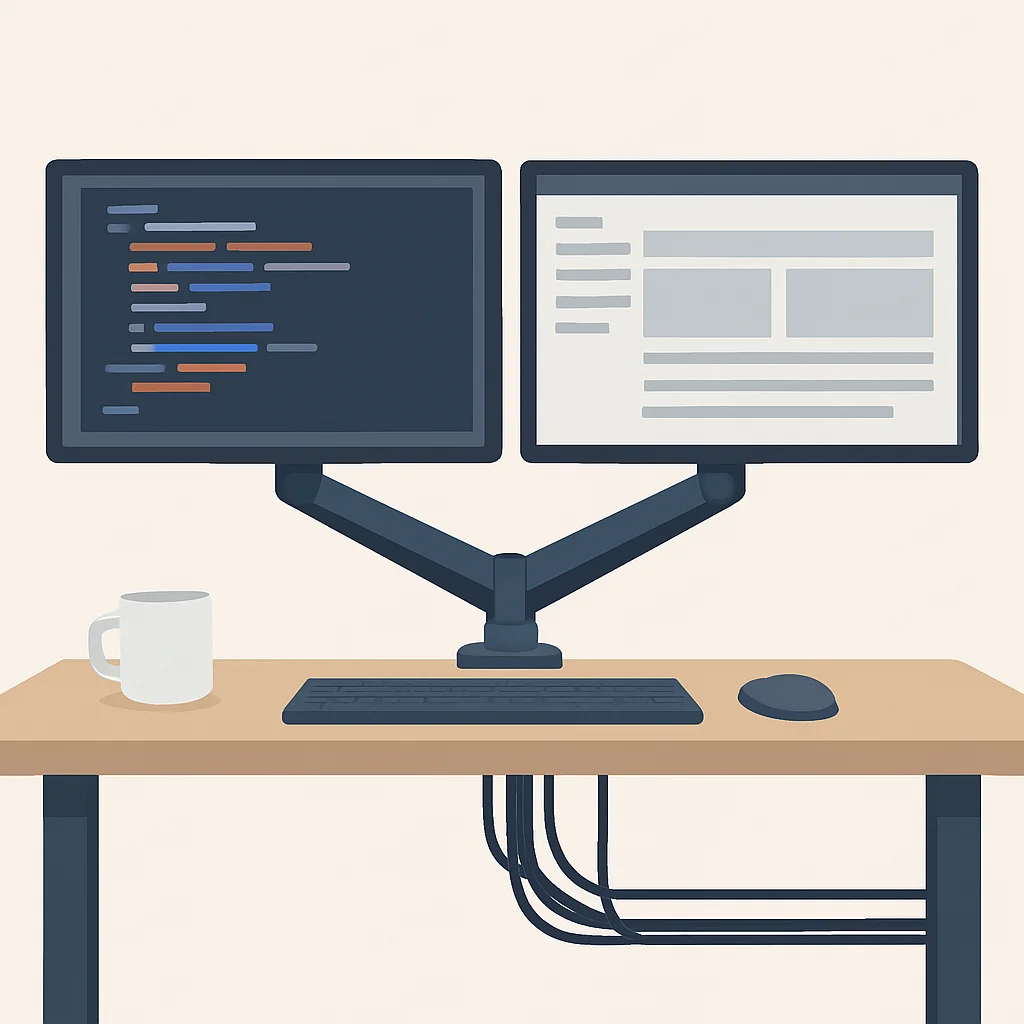
4.2. モニターアームの活用
モニターアームは、単なる周辺機器ではなく、作業環境のエルゴノミクスとスペース効率を劇的に改善する重要なツールです。
エルゴノミクスと健康:
- 最適な視線: モニターアームを使用することで、画面の高さを目の高さに合わせ、画面と目の距離を適切に保つことができます。これにより、前かがみになるのを防ぎ、首や肩への負担を軽減します。理想的には、画面の上端が目の高さか、やや下になるように調整します。
- 姿勢の改善: 人間工学に基づいたモニター配置は、自然な姿勢を促し、長時間の作業による身体の不調(肩こり、腰痛など)のリスクを低減します。
省スペース化と柔軟性:
- デスク上の有効活用: モニターのスタンドがなくなることで、デスク上のスペースが広がり、キーボード、マウス、ノート、タブレットなどを自由に配置できます。
- 自由な配置: モニターを縦置きにしたり、手前に引き寄せたり、奥に押し込んだりといった柔軟な配置が可能です。これにより、特定のタスク(例: ログ解析、ドキュメント作成)に合わせた最適な表示モードを瞬時に切り替えられます。
- ケーブルマネジメント: 多くのモニターアームは、ケーブルをアーム内部に隠せる機能を備えており、デスク周りをすっきりと保てます。
モニターアームを選ぶ際は、対応するモニターのサイズ、重量、VESAマウント規格(75x75mmまたは100x100mmが一般的)を確認することが重要です。ガススプリング式のアームは、スムーズな高さ調整が可能で人気があります。
ポイント
モニターアームは、適切なモニター配置によるエルゴノミクス改善と、デスクスペースの有効活用を実現し、開発者の健康と生産性向上に大きく貢献します。
4.3. ソフトウェアによるウィンドウ管理
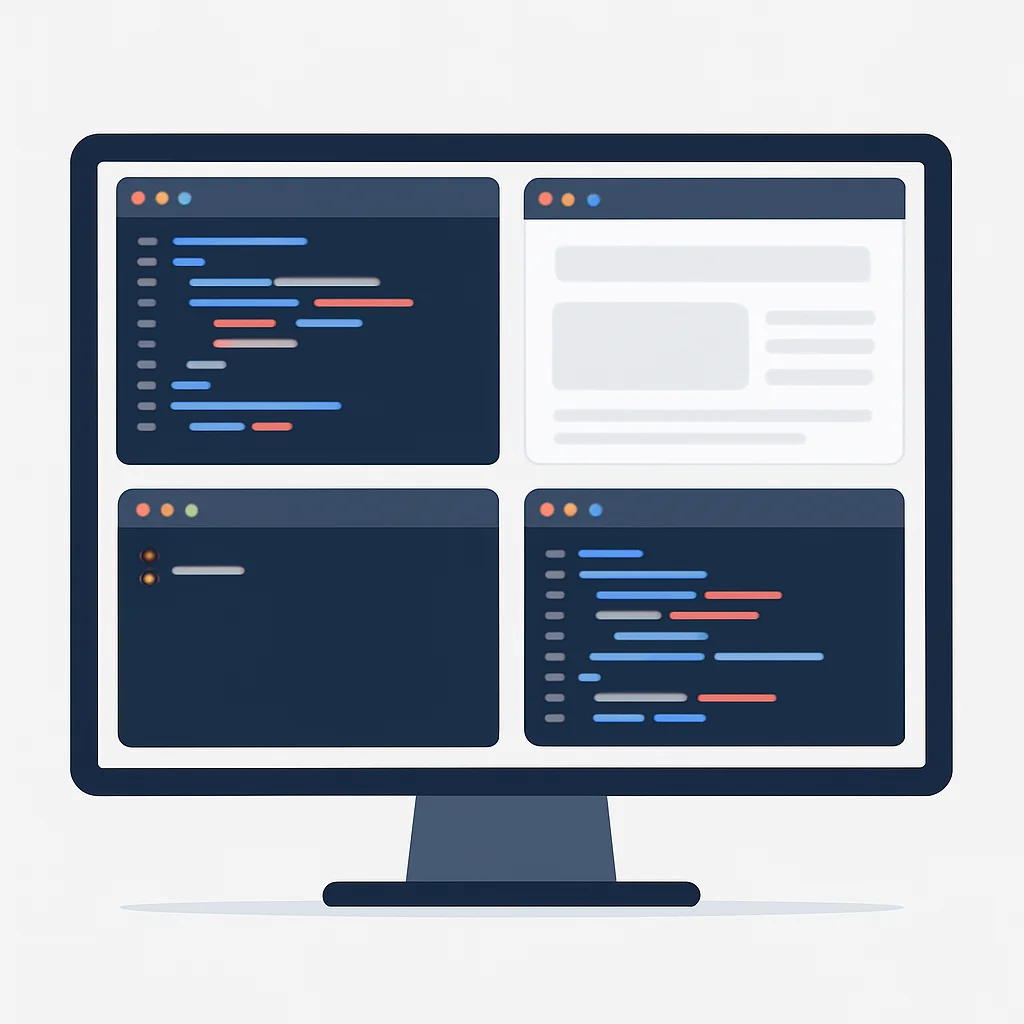
広大な作業領域を持つモニターを最大限に活用するには、効率的なウィンドウ管理が不可欠です。OS標準機能だけでは物足りない場合、専用のソフトウェアが非常に役立ちます。
Windows PowerToys FancyZones:
- Windowsユーザーにとって、Microsoftが提供するPowerToysの一部であるFancyZonesは非常に強力なツールです。画面を自由に分割し、定義したゾーンにウィンドウを簡単にスナップできます。
- カスタムレイアウトを作成できるため、例えばウルトラワイドモニターを3分割し、中央にIDE、左右にターミナルとブラウザを配置するといった柔軟な設定が可能です。
macOS Magnet / Rectangle:
- macOSにはWindowsの「スナップ」機能のような標準機能はありませんが、MagnetやRectangleといった有料/無料のサードパーティ製アプリがその役割を担います。
- これらのアプリは、ウィンドウを画面の端にドラッグするだけで、画面の半分、1/3、1/4などに自動的にリサイズ・配置してくれます。キーボードショートカットでの操作も可能です。
Linux Tiling Window Managers (i3, AwesomeWMなど):
- Linuxユーザーは、i3やAwesomeWMのようなタイリングウィンドウマネージャーを使用することで、キーボード操作だけでウィンドウを自動的に配置・リサイズできます。これは、マウス操作を最小限に抑えたい開発者にとって究極の効率化ツールとなり得ます。
- 設定ファイル(通常はテキストファイル)を編集することで、挙動を細かくカスタマイズできます。
コード解説
以下は、macOSのyabai(タイリングウィンドウマネージャー)の設定ファイル~/.yabaircの一部抜粋です。特定のキーバインドでウィンドウを左右に分割する例を示しています。
#!/bin/sh

# Enable yabai
yabai --load-sa
yabai -m signal &

# Configure global settings
yabai -m config mouse_follows_focus off
yabai -m config focus_follows_mouse autofocus
yabai -m config window_placement second_child
yabai -m config external_bar_padding_left 0
yabai -m config external_bar_padding_right 0
yabai -m config layout bsp # Binary Space Partitioning layout

# Keybindings for window management (using skhd)
# Split window left/right
# Super + Left arrow to move window to left half
skhd -k "alt - left" "/usr/local/bin/yabai -m window --warp west; /usr/local/bin/yabai -m window --resize abs:$(yabai -m query --spaces --space | jq -r '.frame.w / 2'):0"
# Super + Right arrow to move window to right half
skhd -k "alt - right" "/usr/local/bin/yabai -m window --warp east; /usr/local/bin/yabai -m window --resize abs:$(yabai -m query --spaces --space | jq -r '.frame.w / 2'):0"

# Focus window left/right
skhd -k "ctrl - a" "/usr/local/bin/yabai -m window --focus west"
skhd -k "ctrl - d" "/usr/local/bin/yabai -m window --focus east"
これらのツールを導入することで、広大な画面スペースを最大限に活用し、マウス操作を減らしてキーボード中心の効率的なワークフローを構築できます。
ポイント
PowerToys FancyZones (Windows)、Magnet/Rectangle (macOS)、Tiling Window Managers (Linux) などのソフトウェアを活用し、広大なモニター空間でのウィンドウ管理を自動化・効率化しましょう。
カテゴリー ツール・生産性、テック・トレンド