
2026年最新版!Node.js開発環境をスムーズに構築し、モダンなWebアプリケーション開発を始めましょう。
このガイドでは、Node.jsとnpmの基本的な概念から、バージョン管理ツールNVMを使った推奨インストール方法、さらには主要な開発ツールやライブラリの導入まで、初心者の方でも迷わず環境設定ができるよう詳細に解説します。最新の情報を基に、安定した開発基盤を築くための実践的なステップを提供します。
Contents
07トラブルシューティングと注意点
08まとめ
Node.jsとnpmの基本を理解する
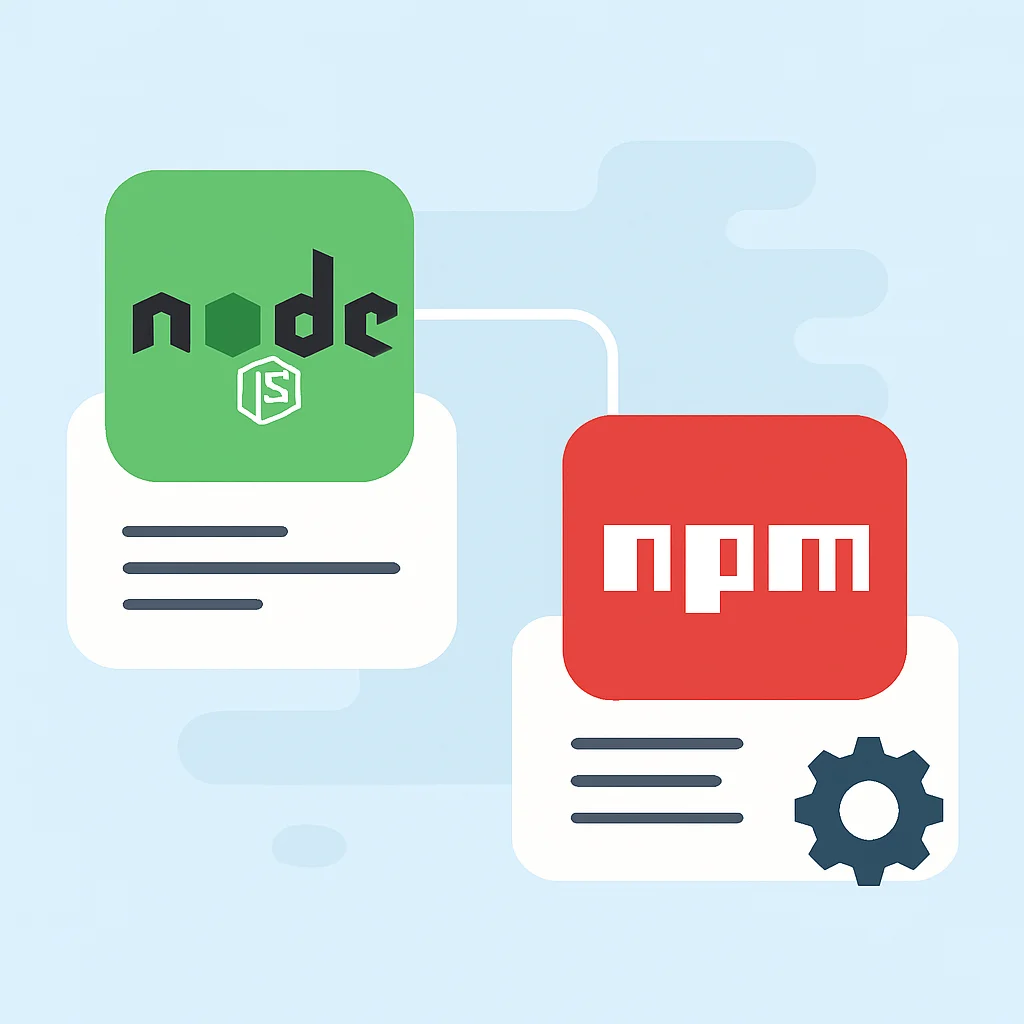
Node.js開発環境の構築を始める前に、まずはその核となるNode.jsとnpmが何であるかを理解することが重要です。これらのツールは、Webアプリケーション開発において不可欠な存在であり、その役割を知ることで、今後の学習や開発がよりスムーズに進むでしょう。
このセクションの最も重要なポイントは、Node.jsがサーバーサイドJavaScriptの実行環境であり、npmがそのパッケージ管理システムであるという点です。
Node.jsとは?
Node.jsは、Google ChromeのV8 JavaScriptエンジンをベースに構築されたJavaScriptの実行環境です。通常、JavaScriptはWebブラウザ内で動作しますが、Node.jsを使うことでサーバーサイドやデスクトップアプリケーション、コマンドラインツールなど、ブラウザの外でJavaScriptを実行できるようになります。
Node.jsの最大の特徴は、イベント駆動型のノンブロッキングI/Oモデルを採用している点です。これにより、高い並行処理性能を発揮し、リアルタイム性の高いアプリケーション(チャットアプリケーションやストリーミングサービスなど)の開発に適しています。
2026年現在も、Node.jsはバックエンド開発の主要な技術スタックの一つとして広く利用されており、そのエコシステムは日々進化を続けています。
npmとは?
npm(Node Package Manager)は、Node.jsのパッケージマネージャーです。世界最大のソフトウェアレジストリの一つであり、何十万ものオープンソースライブラリやツールを管理しています。Node.jsプロジェクトを開発する際、npmを使って必要な外部ライブラリを簡単にインストール、管理、共有できます。
npmは、コマンドラインツールとして提供され、プロジェクトの依存関係をpackage.jsonファイルで定義します。これにより、プロジェクトに必要なすべてのパッケージとそのバージョンを明確に管理し、開発者間での共有や環境構築を容易にします。
開発環境構築のための準備
Node.jsのインストールを進める前に、いくつかの準備をしておくことで、後の工程で発生しうる問題を未然に防ぐことができます。特に、使用しているオペレーティングシステム(OS)に応じた確認事項や、管理者権限の確保は非常に重要です。
警告: 管理者権限なしでのNode.jsインストールは、パスの不整合やパッケージインストール時のエラーを引き起こす可能性があるため、必ず管理者権限を持つユーザーで作業を開始してください。
オペレーティングシステム(OS)別の準備
Node.jsは主要なOSで動作しますが、それぞれのOSには特有の準備が必要です。
Windowsユーザー:
コマンドプロンプト(またはPowerShell)を「管理者として実行」する必要があります。また、Git BashなどのUnix系コマンドが使えるターミナルを導入しておくと、NVMのインストールがスムーズに進むことが多いです。Windows Subsystem for Linux (WSL) を利用する場合、Linux環境での手順が適用されます。
macOSユーザー:
ターミナルを使用します。Xcode Command Line Toolsがインストールされていることを確認してください。多くの場合、NVMのインストール時に自動で促されますが、事前にxcode-select --installコマンドでインストールしておくのが確実です。
Linuxユーザー:
ターミナルを使用します。ビルドツールや必要なライブラリ(例: build-essential、libssl-devなど)がインストールされているか確認してください。ディストリビューションによって必要なパッケージが異なる場合があります。
管理者権限の確認
Node.jsやnpmパッケージのインストールには、システムディレクトリへの書き込み権限が必要となる場合があります。特にグローバルパッケージをインストールする際には、管理者権限(macOS/Linuxではsudo、Windowsでは「管理者として実行」)でコマンドを実行することが推奨されます。
権限の問題は、インストールが失敗したり、パッケージが正しく動作しなかったりする一般的な原因です。トラブルシューティングの手間を省くためにも、最初の段階でこの点を確認しておきましょう。
Node.jsのインストール方法(NVM推奨)
Node.jsをインストールする方法はいくつかありますが、複数のプロジェクトで異なるNode.jsバージョンを使用する可能性を考慮すると、NVM(Node Version Manager)を使う方法が最も推奨されます。NVMは、異なるNode.jsバージョンを簡単に切り替えられるようにするツールです。
Node.jsのインストールにおいて、NVMを利用することで、プロジェクトごとに最適なNode.jsバージョンを柔軟に管理できるため、将来的な互換性問題を回避できます。
NVMとは?なぜNVMを使うべきか?
NVMは、Node.jsの複数のバージョンを同じマシン上にインストールし、必要に応じてそれらを切り替えることを可能にするコマンドラインツールです。例えば、あるプロジェクトではNode.js v18を使い、別のプロジェクトでは最新のv20を使うといったことが容易になります。
これは、特に複数のプロジェクトに関わる開発者にとって非常に重要です。Node.jsのバージョンアップは頻繁に行われ、古いバージョンで開発されたアプリケーションが新しいバージョンで正しく動作しない、あるいはその逆の状況も発生しえます。NVMを使えば、これらの問題をスマートに解決できます。
NVMのインストール手順
NVMのインストールはOSによって若干異なりますが、基本的な流れは同じです。以下にmacOS/LinuxおよびWindowsでの手順を示します。
macOS / LinuxでのNVMインストール
ターミナルを開き、以下のコマンドを実行します。これはNVMのGitHubリポジトリからインストールスクリプトをダウンロードして実行するものです。
コード解説: curlコマンドを使ってNVMのインストールスクリプトをダウンロードし、bashで実行します。バージョン番号は最新のものに置き換えてください。
curl -o- https://raw.githubusercontent.com/nvm-sh/nvm/v0.39.7/install.sh | bashインストール後、ターミナルを再起動するか、以下のコマンドでNVMをシェルにロードします。
コード解説: NVMを現在のシェルセッションに読み込み、すぐに使用できるようにします。
export NVM_DIR="$([ -z "${XDG_CONFIG_HOME-}" ] && printf %s "${HOME}/.nvm" || printf %s "${XDG_CONFIG_HOME}/nvm")"
[ -s "$NVM_DIR/nvm.sh" ] && \. "$NVM_DIR/nvm.sh" # This loads nvm
[ -s "$NVM_DIR/bash_completion" ] && \. "$NVM_DIR/bash_completion" # This loads nvm bash_completionまたは、source ~/.bashrc (Bashの場合) や source ~/.zshrc (Zshの場合) を実行して設定ファイルを再読み込みします。
WindowsでのNVMインストール
Windowsでは、nvm-windowsプロジェクトを利用します。最新のnvm-setup.zipファイルをダウンロードし、インストーラーを実行します。インストーラーの指示に従って進めれば完了です。
注意点として、Windows版NVMとmacOS/Linux版NVMは異なるプロジェクトであり、一部コマンドの挙動が異なる場合があります。
NVMを使ったNode.jsのインストールとバージョン切り替え
NVMが正常にインストールされたら、いよいよNode.jsをインストールします。以下のコマンドで利用可能なNode.jsバージョンを確認できます。
コード解説: NVMでインストール可能なNode.jsの全バージョンを表示します。
nvm ls-remote特定のバージョン(例: LTS版の20.x系)をインストールするには、以下のコマンドを実行します。
コード解説: Node.jsのバージョン20.11.1をインストールします。最新のLTSバージョンを使用するのが一般的です。
nvm install 20.11.1インストールしたバージョンを使用するには、以下のコマンドを実行します。
コード解説: 指定したNode.jsバージョンを現在のシェルセッションで有効にします。
nvm use 20.11.1システム全体でデフォルトとして使用するバージョンを設定するには、nvm alias default <version>を使用します。
インストールされているNode.jsバージョンを確認するには、以下のコマンドを実行します。
コード解説: 現在有効なNode.jsバージョンを表示します。
node -v同様に、npmのバージョンも確認できます。
コード解説: 現在有効なnpmバージョンを表示します。
npm -vnpmの基本操作とパッケージ管理
Node.js環境が整ったら、次はnpmを使ってプロジェクトのパッケージを管理する方法を学びます。npmはNode.js開発の根幹をなすツールであり、その基本的なコマンドを習得することは効率的な開発に直結します。
npmの最も重要な機能は、プロジェクトの依存関係をpackage.jsonファイルで管理し、必要なパッケージを簡単にインストール・更新できることです。
プロジェクトの初期化: npm init
新しいNode.jsプロジェクトを開始する際には、まずプロジェクトディレクトリを作成し、その中でnpm initコマンドを実行します。これにより、プロジェクトのメタデータ(名前、バージョン、説明、エントリポイントなど)を定義するpackage.jsonファイルが生成されます。
コード解説: 新しいNode.jsプロジェクトを初期化し、対話形式でpackage.jsonファイルを生成します。-yオプションで質問をスキップし、デフォルト値で生成することも可能です。
mkdir my-node-app
cd my-node-app
npm initpackage.jsonはプロジェクトの「心臓部」とも言えるファイルで、依存関係の管理、スクリプトの定義など、多くの重要な情報が含まれます。
パッケージのインストール: npm install
プロジェクトに必要なライブラリやフレームワークは、npm installコマンドでインストールします。例えば、WebフレームワークのExpress.jsをインストールする場合、以下のコマンドを実行します。
コード解説: Express.jsをプロジェクトの依存関係としてインストールし、package.jsonに記録します。
npm install express開発時のみ必要なパッケージ(テストツールやコードリンターなど)は、--save-dev(または-D)オプションを付けてインストールします。
コード解説: 開発用依存関係としてnodemonをインストールします。本番環境にはデプロイされません。
npm install nodemon --save-devこれらのコマンドを実行すると、node_modulesディレクトリが作成され、そこにパッケージのファイルが保存されます。また、package.jsonのdependenciesまたはdevDependenciesセクションにインストールしたパッケージの情報が追記されます。
スクリプトの実行: npm run
package.jsonのscriptsセクションにカスタムコマンドを定義することで、複雑な処理を簡潔に実行できます。例えば、開発サーバーを起動するスクリプトを定義できます。
コード解説: package.jsonファイル内にstartスクリプトとdevスクリプトを定義する例です。
{
  "name": "my-node-app",
  "version": "1.0.0",
  "description": "My first Node.js application",
  "main": "index.js",
  "scripts": {
    "start": "node index.js",
    "dev": "nodemon index.js",
    "test": "echo "Error: no test specified" && exit 1"
  },
  "keywords": [],
  "author": "",
  "license": "ISC",
  "dependencies": {
    "express": "^4.18.2"
  },
  "devDependencies": {
    "nodemon": "^3.0.1"
  }
}定義したスクリプトは、npm run <script-name>で実行できます。例えば、開発サーバーを起動するにはnpm run devと入力します。
コード解説: package.jsonで定義したdevスクリプトを実行し、nodemonを使ってアプリケーションを起動します。
npm run devグローバルパッケージのインストール
一部のパッケージは、特定のプロジェクトに限定されず、システム全体で利用できるようにグローバルにインストールされます。例えば、create-react-appのようなCLIツールなどがこれに該当します。
コード解説: TypeScriptをグローバルにインストールします。これにより、どのプロジェクトからでもtscコマンドが利用可能になります。
npm install -g typescriptグローバルインストールは便利ですが、依存関係の衝突を避けるため、本当に必要なツールに限定して使用することをお勧めします。NVMを使っている場合、グローバルインストールされるパッケージは、現在アクティブなNode.jsバージョンに関連付けられます。
主要なNode.js開発ツールとライブラリ
Node.jsのエコシステムは非常に豊かで、様々な用途に合わせたツールやライブラリが存在します。ここでは、Webアプリケーション開発において特に頻繁に使用される主要なツールをいくつか紹介します。これらを導入することで、開発効率とコード品質を大幅に向上させることができます。
モダンなNode.js開発では、Express.jsによるAPI構築、nodemonによる開発効率向上、そしてESLint/Prettierによるコード品質の維持が不可欠です。
Express.js: 高速で堅牢なWebアプリケーションフレームワーク
Express.jsは、Node.js上でWebアプリケーションやAPIを構築するためのデファクトスタンダードとも言えるフレームワークです。シンプルでミニマルな設計が特徴で、ルーティング、ミドルウェア、テンプレートエンジンとの統合など、Web開発に必要な基本的な機能を提供します。
高い柔軟性を持つため、RESTful APIの構築から、サーバーサイドレンダリング(SSR)を伴うフルスタックアプリケーションまで、幅広い用途に対応できます。
コード解説: Express.jsの基本的なセットアップと「Hello World」を表示するWebサーバーのコードです。
const express = require('express');
const app = express();
const port = 3000;

app.get('/', (req, res) => {
  res.send('Hello World!');
});

app.listen(port, () => {
  console.log(`Example app listening on port ${port}`);
});
nodemon: 開発効率を上げる自動再起動ツール
nodemonは、Node.jsアプリケーションのソースコードが変更されるたびに、自動的にサーバーを再起動してくれる開発支援ツールです。これにより、コードを修正するたびに手動でサーバーを停止・起動する手間が省け、開発サイクルを大幅に短縮できます。
npm install --save-dev nodemonでプロジェクトにインストールし、package.jsonのscriptsに"dev": "nodemon index.js"のように設定して使用するのが一般的です。
ESLint & Prettier: コード品質と統一性を保つ
ESLintはJavaScriptのコード品質を静的に分析し、潜在的なバグやスタイル違反を検出するリンターです。一方、Prettierはコードフォーマッターであり、定義されたルールに基づいてコードの見た目を自動的に整形します。
これらを併用することで、チーム開発におけるコードスタイルの統一を容易にし、コードレビューの負担を軽減し、最終的なコード品質を向上させることができます。
コード解説: ESLintとPrettierを開発用依存関係としてインストールするコマンドです。
npm install --save-dev eslint prettier eslint-config-prettier eslint-plugin-prettierインストール後、プロジェクトのルートに設定ファイル(例: .eslintrc.json, .prettierrc.json)を作成し、ルールを定義する必要があります。
Jest: 信頼性の高いテストフレームワーク
Jestは、Facebookによって開発されたJavaScriptのテスティングフレームワークです。シンプルで使いやすく、特にReactアプリケーションのテストで人気がありますが、Node.jsのバックエンドコードのテストにも強力なツールとして機能します。
ユニットテスト、結合テスト、スナップショットテストなど、幅広いテストタイプをサポートしており、コードの信頼性を高めるために不可欠です。
コード解説: Jestを開発用依存関係としてインストールするコマンドです。
npm install --save-dev jest実戦例:簡単なWebサーバーを構築する
これまでに学んだ知識を活かして、実際にNode.jsとExpress.jsを使って簡単なWebサーバーを構築してみましょう。この例を通じて、開発環境が正しく設定されているかを確認し、Node.jsアプリケーション開発の基本的な流れを体験できます。
この実戦例の核は、npm initでプロジェクトを初期化し、npm install expressでフレームワークを導入、そしてnode index.jsでサーバーを起動するという一連のプロセスです。
ステップ1: プロジェクトの作成と初期化
まず、新しいディレクトリを作成し、その中でnpmプロジェクトを初期化します。
コード解説: my-web-serverという新しいディレクトリを作成し、その中でデフォルト設定でnpmプロジェクトを初期化します。
mkdir my-web-server
cd my-web-server
npm init -yこのコマンドにより、package.jsonファイルが自動的に生成されます。
ステップ2: Express.jsのインストール
次に、Webサーバーの構築に使うExpress.jsをインストールします。
コード解説: Express.jsをプロジェクトの依存関係としてインストールします。
npm install expressこれにより、node_modulesディレクトリとpackage-lock.jsonファイルが作成され、package.jsonにExpress.jsが追加されます。
ステップ3: サーバーコードの作成
プロジェクトのルートディレクトリにindex.jsファイルを作成し、以下のコードを記述します。
コード解説: Express.jsを使ってポート3000でリッスンし、「Hello World!」を返すシンプルなWebサーバーです。
const express = require('express');
const app = express();
const port = 3000;app.get('/', (req, res) => {
res.send('Hello World!');
});
app.listen(port, () => {
console.log(`サーバー