
要約
[モバイル開発] アプリ内課金 (IAP) 実装完全ガイド 2026: 収益化戦略と技術的注意点
モバイルアプリの収益の柱となるアプリ内課金 (IAP) の実装方法を徹底解説します。
Keywords: アプリ内課金, モバイルアプリ開発, 収益化戦略
目次
1. モバイルアプリ収益化の要: アプリ内課金 (IAP) とは
2. IAPの基本概念と種類
3. iOSアプリでのIAP実装ガイド (App Store Connect & StoreKit)
4. AndroidアプリでのIAP実装ガイド (Google Play Console & Google Play Billing Library)
5. IAP実装における技術的注意点とベストプラクティス
6. 効果的なアプリ内課金戦略で収益を最大化
7. アプリ内課金 (IAP) の将来展望と進化
8. よくある質問 (FAQ)
背景
モバイルアプリ収益化の要: アプリ内課金 (IAP) とは
モバイルアプリ市場は、2026年においてもその成長を加速させており、多くの開発者や企業にとって魅力的なビジネス機会を提供し続けています。Statistaの予測によると、モバイルアプリの収益は年々増加し、特にアプリ内課金(In-App Purchase, IAP)は、その収益の大部分を占める主要な収益化モデルとなっています。IAPは、アプリのダウンロード自体は無料でありながら、アプリ内で特別な機能、コンテンツ、サービスなどを購入できるようにすることで、ユーザー体験を向上させつつ収益を上げる仕組みです。
かつては有料アプリが主流だった時代もありましたが、現在ではフリーミアムモデルが一般的となり、IAPはその中心的な役割を担っています。ゲームアプリにおける仮想通貨やアイテムの購入、生産性向上アプリにおけるプレミアム機能のアンロック、メディアアプリにおける広告非表示オプションや限定コンテンツの購読など、その形態は多岐にわたります。適切に設計されたIAPは、ユーザーエンゲージメントを高め、長期的なアプリ利用を促進するだけでなく、持続可能なビジネスモデルを構築するための不可欠な要素です。
しかし、IAPの実装は単に技術的な側面だけでなく、収益化戦略、ユーザー体験設計、法規制への対応など、多角的な視点が必要です。特に2026年現在では、プライバシー規制の強化やプラットフォームのポリシー変更、サブスクリプションモデルの複雑化など、開発者が考慮すべき要素は増え続けています。本ガイドでは、これらの最新動向を踏まえつつ、iOSおよびAndroidプラットフォームでのIAPの実装方法、技術的な注意点、そして効果的な収益化戦略について、開発者の皆様が安心して取り組めるよう詳細に解説していきます。
ポイント
アプリ内課金 (IAP) は、現代のモバイルアプリにおいて最も重要な収益化モデルであり、適切な実装と戦略がアプリの成功に直結します。技術的な側面だけでなく、ユーザー体験とビジネス戦略のバランスが重要です。
基本概念
IAPの基本概念と種類
アプリ内課金(IAP)を効果的に導入するためには、まずその基本的な種類とそれぞれの特性を理解することが不可欠です。主要なモバイルプラットフォームであるAppleのApp StoreとGoogleのGoogle Play Storeでは、ほぼ共通のIAPモデルが提供されており、これらを適切に選択することで多様な収益化戦略を展開できます。
1. 消費型 (Consumable)
消費型IAPは、一度使用するとなくなるデジタルコンテンツやサービスです。ユーザーは必要に応じて複数回購入できます。ゲームアプリにおける仮想通貨(コイン、ジェム)、ライフ、ブーストアイテムなどが典型的な例です。これらのアイテムは、ユーザーがゲームプレイを有利に進めたり、特定のタスクを完了したりするために消費されます。
メリット
✓ ユーザーの継続的な購入を促せる
✓ ゲーム内経済を活性化できる
デメリット
✗ アイテムのバランス調整が難しい
✗ ユーザーが「使い捨て」と感じやすい
2. 非消費型 (Non-Consumable)
非消費型IAPは、一度購入すると永続的にユーザーに帰属するコンテンツや機能です。例えば、広告の非表示オプション、プロ版へのアップグレード、追加レベルパック、キャラクターのアンロックなどがこれに該当します。このタイプのIAPは、ユーザーが一度購入すれば、アプリを再インストールしたり、新しいデバイスに移行したりしても、その権利が失われることはありません。
メリット
✓ ユーザーにとって価値が永続的
✓ ユーザー満足度が高い
デメリット
✗ 一度きりの収益
✗ リストア処理の実装が必須
3. 自動更新サブスクリプション (Auto-Renewable Subscription)
自動更新サブスクリプションは、一定期間ごとに自動的に更新され、ユーザーに継続的なアクセスやサービスを提供するモデルです。雑誌や新聞のデジタル購読、プレミアムサービスの月額利用、クラウドストレージの拡張などが代表的です。このモデルは、開発者にとって安定した継続的な収益源となるため、多くのアプリで採用されています。AppleとGoogleは、サブスクリプションの提供期間(週、月、年など)や無料トライアル期間、プロモーションオファーなど、多様な設定オプションを提供しています。
メリット
✓ 安定した継続的な収益源
✓ ユーザーのLTV (Life Time Value) を最大化しやすい
デメリット
✗ 解約率の管理が必要
✗ ユーザー管理とレシート検証が複雑
4. 非自動更新サブスクリプション (Non-Renewing Subscription)
非自動更新サブスクリプションは、特定の期間のみ有効なサービスやコンテンツを提供し、期間が終了すると自動的には更新されないタイプです。ユーザーは期間が終了するたびに手動で再購入する必要があります。例えば、期間限定のイベントパスや、特定の号のみを購入するデジタル雑誌などがこれに該当します。このタイプは、自動更新を避けたいユーザーや、一時的なアクセスを提供したい場合に適しています。
メリット
✓ ユーザーが課金サイクルを完全に制御できる
✓ 一時的なイベントやコンテンツに適している
デメリット
✗ 継続的な収益性が低い
✗ ユーザーの再購入を促す仕組みが必要
これらのIAPタイプを理解し、アプリのビジネスモデルと提供する価値に合わせて適切に選択することが、成功への第一歩となります。特にサブスクリプションモデルは、継続的な収益を生み出す一方で、ユーザーの期待に応え続けるサービス品質と、解約を抑えるための戦略が求められます。
ポイント
IAPには消費型、非消費型、自動更新サブスクリプション、非自動更新サブスクリプションの4種類があり、それぞれ特性が異なります。アプリのビジネスモデルや提供コンテンツに合わせて最適なタイプを選択し、ユーザー体験を損なわないように設計することが重要です。
iOS開発
iOSアプリでのIAP実装ガイド (App Store Connect & StoreKit)
iOSアプリでアプリ内課金(IAP)を実装するには、Appleの提供する開発者ツールとフレームワークを理解し、適切に利用する必要があります。ここでは、App Store Connectでの設定から、StoreKitフレームワークを使ったコード実装までを詳細に解説します。
1. App Store Connectでの設定
IAP商品をアプリ内で提供する前に、まずApp Store Connectで商品を定義する必要があります。これは、ユーザーが購入するアイテムの「カタログ」を作成するようなものです。
手順:
1. App Store Connect にログインし、「マイApp」から対象アプリを選択します。
2. 左側のメニューから「App内課金」を選択し、「+」ボタンをクリックして新しいIAP商品を追加します。
3. 商品タイプ(消費型、非消費型、自動更新サブスクリプション、非自動更新サブスクリプション)を選択します。
4. 参照名: App Store Connect内で商品管理に使う名前(ユーザーには表示されません)。
5. 製品ID: アプリのコード内で商品を識別するために使用する一意の文字列(例: com.yourcompany.yourapp.productid)。
6. 価格ティア: 商品の価格を設定します。Appleが設定した価格帯から選択します。
7. ローカライズされた表示情報: ユーザーに表示される商品名と説明を各言語で設定します。
8. 審査情報: IAPのスクリーンショットと説明文を提出します。これはAppleの審査時に使用されます。
サブスクリプションの場合、さらにサブスクリプショングループ、期間、無料トライアル、プロモーションオファーなどの設定が必要です。これらの設定は、ユーザーがサブスクリプションをどのように体験し、支払うかに直接影響します。
2. StoreKitフレームワークによる実装
アプリ内でIAPを処理するために、Appleは StoreKit フレームワークを提供しています。主な流れは以下の通りです。
A. 商品情報の取得
まず、App Store Connectで設定した商品IDを使って、App Storeから実際の商品情報(価格、ローカライズされた名前、説明など)を取得します。これは SKProductsRequest を使用して行います。
コード解説
指定された製品IDのリストを使って SKProductsRequest を初期化し、App Storeから製品情報を取得します。リクエストのデリゲートメソッドで結果を処理します。
import StoreKit

class IAPManager: NSObject, SKProductsRequestDelegate {
    static let shared = IAPManager()
    private var productsRequest: SKProductsRequest?
    private var products = [String: SKProduct]()

    func fetchProducts(productIdentifiers: Set<String>) {
        productsRequest?.cancel()
        productsRequest = SKProductsRequest(productIdentifiers: productIdentifiers)
        productsRequest?.delegate = self
        productsRequest?.start()
    }

    func productsRequest(_ request: SKProductsRequest, didReceive response: SKProductsResponse) {
        for product in response.products {
            products[product.productIdentifier] = product
            print("Found product: \(product.localizedTitle) \(product.price)")
        }
        for invalidIdentifier in response.invalidProductIdentifiers {
            print("Invalid product identifier: \(invalidIdentifier)")
        }
    }

    func request(_ request: SKRequest, didFailWithError error: Error) {
        print("Failed to load products: \(error.localizedDescription)")
    }
}
B. 購入処理
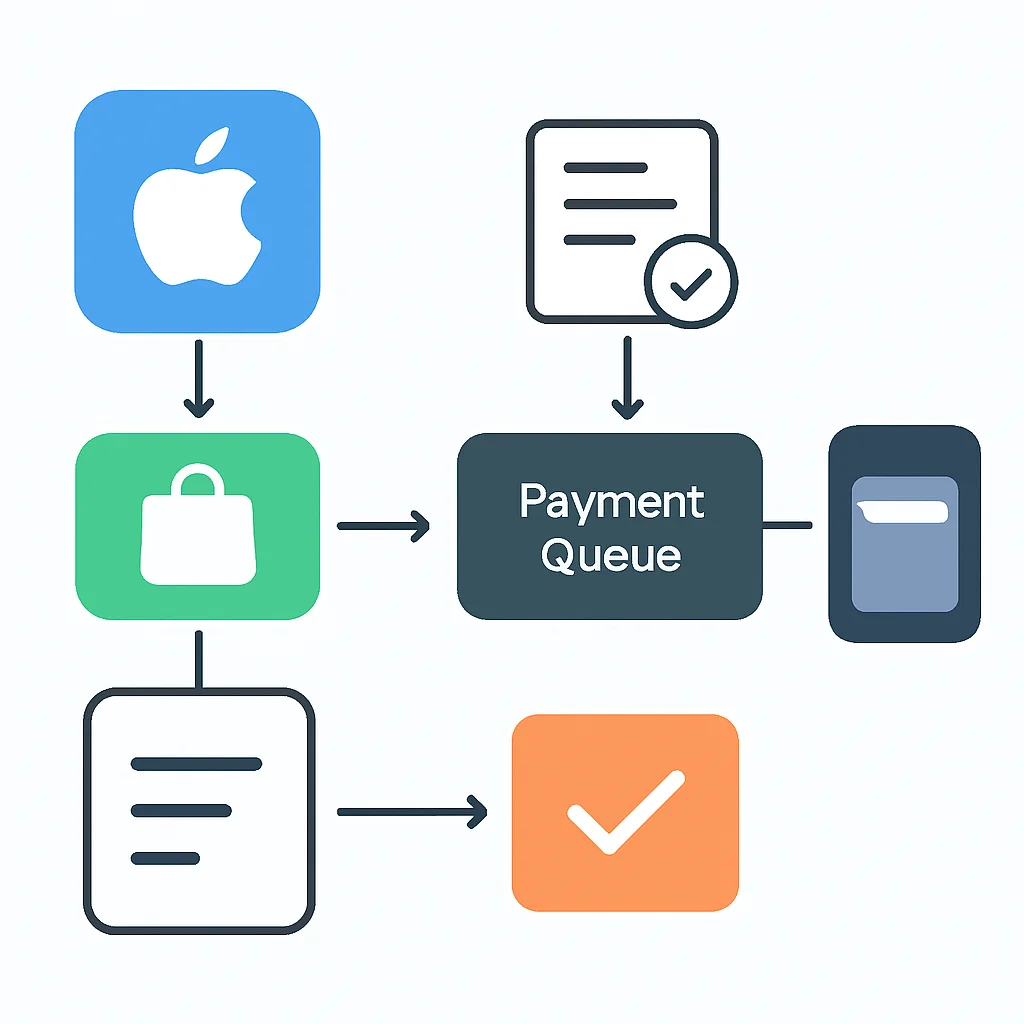
ユーザーが購入ボタンをタップしたら、SKPaymentQueue に支払いリクエストを追加します。このキューは、すべてのトランザクションを管理します。購入処理の状況は SKPaymentTransactionObserver プロトコルを通じて監視します。
コード解説
購入を開始し、トランザクションの状態変化を監視するための主要なロジックです。特に、.purchased 状態になったら、レシート検証を行い、コンテンツを付与した後にトランザクションを完了させることが重要です。
extension IAPManager: SKPaymentTransactionObserver {
    func startObserving() {
        SKPaymentQueue.default().add(self)
    }

    func stopObserving() {
        SKPaymentQueue.default().remove(self)
    }

    func purchaseProduct(product: SKProduct) {
        let payment = SKPayment(product: product)
        SKPaymentQueue.default().add(payment)
    }

    func paymentQueue(_ queue: SKPaymentQueue, updatedTransactions transactions: [SKPaymentTransaction]) {
        for transaction in transactions {
            switch transaction.transactionState {
            case .purchasing:
                print("Purchasing product: \(transaction.payment.productIdentifier)")
            case .purchased:
                print("Product purchased: \(transaction.payment.productIdentifier)")
                // レシート検証とコンテンツ付与
                handlePurchased(transaction)
                queue.finishTransaction(transaction)
            case .failed:
                print("Purchase failed: \(transaction.error?.localizedDescription ?? "Unknown error")")
                queue.finishTransaction(transaction)
            case .restored:
                print("Product restored: \(transaction.payment.productIdentifier)")
                // コンテンツ付与
                handleRestored(transaction)
                queue.finishTransaction(transaction)
            case .deferred:
                print("Purchase deferred: \(transaction.payment.productIdentifier)")
            @unknown default:
                fatalError("Unknown transaction state")
            }
        }
    }

    private func handlePurchased(_ transaction: SKPaymentTransaction) {
        // ここでレシート検証を行い、成功したらコンテンツをユーザーに付与
        // 例: ServerSideReceiptValidator.validate(receipt: transaction.transactionReceipt) { success in ... }
        print("Content granted for \(transaction.payment.productIdentifier)")
    }

    private func handleRestored(_ transaction: SKPaymentTransaction) {
        // リストアされた購入に対するコンテンツ付与
        print("Restored content granted for \(transaction.payment.productIdentifier)")
    }

    func restorePurchases() {
        SKPaymentQueue.default().restoreCompletedTransactions()
    }
}
C. レシート検証(Receipt Validation)
IAPのセキュリティと信頼性を確保するために、購入が実際にApp Storeによって行われたものかを検証する「レシート検証」が不可欠です。クライアントサイドでの検証も可能ですが、より安全なのはサーバーサイドでの検証です。アプリは購入完了後、レシートデータをサーバーに送信し、サーバーがAppleの検証サーバーにそのレシートを送信して正当性を確認します。
サーバーサイド検証では、AppleのApp Store Receipt Validation Programming Guide に従って、https://buy.itunes.apple.com/verifyReceipt (本番環境) または https://sandbox.itunes.apple.com/verifyReceipt (サンドボックス環境) にPOSTリクエストを送信します。このプロセスにより、不正な購入や改ざんされたレシートを防ぐことができます。
コード解説
サーバーサイドでレシート検証を行う際の基本的なPythonコード例です。Base64エンコードされたレシートデータと共有シークレットをAppleの検証サーバーに送信し、その応答を解析します。ステータスコード 0 は検証成功を示します。
import requests
import json
import base64

def verify_apple_receipt(receipt_data_base64, is_sandbox=False, shared_secret=None):
    if is_sandbox:
        url = "https://sandbox.itunes.apple.com/verifyReceipt"
    else:
        url = "https://buy.itunes.apple.com/verifyReceipt"

    payload = {"receipt-data": receipt_data_base64}
    if shared_secret:
        payload["password"] = shared_secret

    try:
        response = requests.post(url, json=payload)
        response.raise_for_status() # Raise an exception for HTTP errors
        data = response.json()

        # Check the status code from Apple's verification server
        # 0: Success
        # 21007: Sandbox receipt was sent to the production URL, or production receipt was sent to the sandbox URL
        if data["status"] == 0:
            print("Receipt verification successful.")
            return True, data
        elif data["status"] == 21007 and not is_sandbox:
            # Try verifying with sandbox endpoint if it's a 21007 error on production
            print("Trying sandbox environment for verification (status 21007).")
            return verify_apple_receipt(receipt_data_base64, is_sandbox=True, shared_secret=shared_secret)
        else:
            print(f"Receipt verification failed with status: {data['status']}")
            return False, data
    except requests.exceptions.RequestException as e:
        print(f"Request failed: {e}")
        return False, {"error": str(e)}
    except json.JSONDecodeError as e:
        print(f"JSON decode error: {e}")
        return False, {"error": str(e)}

# Example usage (replace with actual receipt data and shared secret)
# receipt_data = "YOUR_BASE64_ENCODED_RECEIPT_DATA_FROM_APP"
# shared_secret_key = "YOUR_APP_SHARED_SECRET" # Only for auto-renewable subscriptions
# success, result = verify_apple_receipt(receipt_data, is_sandbox=True, shared_secret=shared_secret_key)
# if success:
#     print("Receipt details:", result)
D. サブスクリプション管理とSubscription Status API
自動更新サブスクリプションの場合、ユーザーのサブスクリプション状態(有効、期限切れ、更新保留中など)を正確に追跡することが重要です。Appleは、サーバーサイドでのレシート検証応答に加えて、より詳細なサブスクリプション情報を提供する App Store Server API を提供しています。このAPIを使用することで、サブスクリプションのライフサイクルイベント(更新、キャンセル、返金、アップグレード/ダウングレード)をリアルタイムで把握し、ユーザーのアクセス権を適切に管理できます。
特に、Get All Subscription Statuses エンドポイントや、サーバー通知(Server-to-Server Notifications)を活用することで、アプリが起動していない間でもサブスクリプション状態の変更を検知し、ユーザーデータと同期させることが可能になります。
ポイント
iOS IAP実装では、App Store Connectでの商品設定、StoreKitフレームワークによる購入処理、そしてセキュリティと信頼性のためのサーバーサイドレシート検証が必須です。特にサブスクリプションでは、App Store Server APIを活用した状態管理が重要となります。
Android開発
AndroidアプリでのIAP実装ガイド (Google Play Console & Google Play Billing Library)
Androidアプリでアプリ内課金(IAP)を実装するには、Google Play Consoleでの設定と、Google Play Billing Libraryの利用が中心となります。iOSと同様に、プラットフォーム固有の要件とベストプラクティスを理解することが重要です。
1. Google Play Consoleでの設定
App Store Connectと同様に、Google Play ConsoleでIAP商品を定義します。Androidでは、「定期購入」(サブスクリプション)と「管理対象商品」(非消費型、消費型)の2種類が基本的な区分となります。
手順:
1. Google Play Console にログインし、対象アプリを選択します。
2. 左側のメニューから「収益化」>「商品」>「定期購入」または「管理対象商品」を選択します。
3. 「定期購入を作成」または「管理対象商品を作成」をクリックします。
4. 商品ID: アプリのコード内で商品を識別するために使用する一意の文字列(例: com.yourcompany.yourapp.premium_feature)。
5. 名前と説明: ユーザーに表示される商品名と説明を各言語で設定します。
6. 価格: 商品の価格を設定します。
7. サブスクリプションの場合は、期間、無料トライアル、プロモーション価格などの設定を行います。
Google Play Consoleでは、価格テンプレートを利用して、複数の国で異なる価格を管理したり、地域ごとの価格を自動的に調整したりする機能も提供されています。また、IAPをテストするためのライセンステスターアカウントの設定も忘れずに行いましょう。
2. Google Play Billing Libraryによる実装
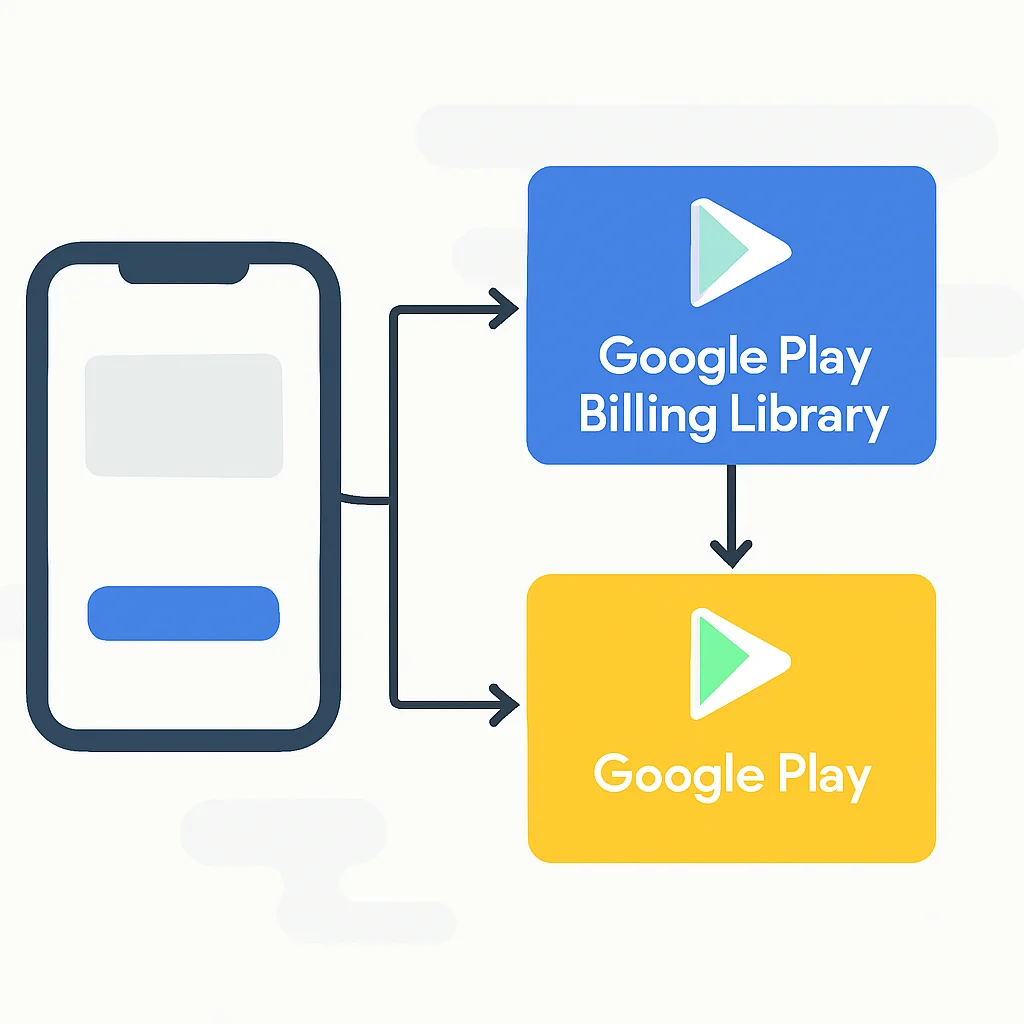
AndroidアプリでIAPを実装するための公式SDKは Google Play Billing Library です。このライブラリは、購入フローの管理、支払い処理、サブスクリプションのライフサイクルイベント処理などを簡素化します。
A. BillingClientのセットアップ
まず、アプリの build.gradle ファイルにBilling Libraryの依存関係を追加します。
コード解説
Androidの build.gradle ファイルにGoogle Play Billing Libraryの依存関係を追加します。これにより、アプリ内でIAP関連のAPIが利用可能になります。
// app/build.gradle
dependencies {
    implementation 'com.android.billingclient:billing:6.0.1' // 最新バージョンを確認
}
次に、BillingClient のインスタンスを作成し、Google Playとの接続を確立します。
コード解説
Google Play Billing Libraryの BillingClient を初期化し、Google Playサービスへの接続を管理するクラスです。接続が確立されたら、商品情報のクエリや購入処理が可能になります。
import com.android.billingclient.api.*

class BillingManager(private val context: Context, private val listener: BillingUpdatesListener) :
    PurchasesUpdatedListener, BillingClientStateListener {

    private lateinit var billingClient: BillingClient

    interface BillingUpdatesListener {
        fun onBillingClientSetupFinished()
        fun onConsumeFinished(token: String, result: BillingResult)
        fun onPurchasesUpdated(purchases: List<Purchase>)
    }

    init {
        billingClient = BillingClient.newBuilder(context)
            .setListener(this)
            .enablePendingPurchases()
            .build()
        startConnection()
    }

    private fun startConnection() {
        billingClient.startConnection(this)
    }

    override fun onBillingSetupFinished(billingResult: BillingResult) {
        if (billingResult.responseCode == BillingClient.BillingResponseCode.OK) {
            listener.onBillingClientSetupFinished()
            // 接続成功後、既存の購入をクエリする
            queryPurchases()
        } else {
            Log.e("BillingManager", "onBillingSetupFinished: ${billingResult.debugMessage}")
        }
    }

    override fun onBillingServiceDisconnected() {
        // Google Playとの接続が切断された場合、再接続を試みる
        startConnection()
    }

    // ... その他のメソッド ...
}
B. 商品情報の取得
App Store Connectと同様に、Google Play Consoleで設定した商品IDを使って、Google Playから商品情報を取得します。queryProductDetailsAsync メソッドを使用します。
コード解説
指定された商品IDとタイプ(SKUタイプ)に基づいて、Google Playから商品詳細情報を非同期で取得します。これにより、アプリはユーザーに正しい価格や説明を表示できます。
fun queryProductDetails(productIds: List<String>, @BillingClient.ProductType productType: String) {
    val productList = productIds.map { productId ->
        QueryProductDetailsParams.Product.newBuilder()
            .setProductId(productId)
            .setProductType(productType)
            .build()
    }
    val params = QueryProductDetailsParams.newBuilder()
        .setProductList(productList)
        .build()

    billingClient.queryProductDetailsAsync(params) { billingResult, productDetailsList ->
        if (billingResult.responseCode == BillingClient.BillingResponseCode.OK) {
            for (productDetails in productDetailsList) {
                Log.i("BillingManager", "Found product: ${productDetails.name} ${productDetails.productId}")
                // 商品詳細をアプリのUIに表示
            }
        } else {
            Log.e("BillingManager", "queryProductDetailsAsync failed: ${billingResult.debugMessage}")
        }
    }
}
C. 購入フローの開始
ユーザーが商品を選択し、購入ボタンをタップしたら、launchBillingFlow メソッドを呼び出してGoogle Playの購入UIを表示します。
コード解説
ユーザーが商品を購入するためのGoogle Playの支払いフローを開始します。購入リクエストが成功すると、PurchasesUpdatedListener の onPurchasesUpdated メソッドが呼び出され、購入結果を処理します。
fun launchBillingFlow(activity: Activity, productDetails: ProductDetails) {
    val offerToken = productDetails.subscriptionOfferDetails?.get(0)?.offerToken // サブスクリプションの場合
    val productDetailsParams = BillingFlowParams.ProductDetailsParams.newBuilder()
        .setProductDetails(productDetails)
        .setOfferToken(offerToken) // サブスクリプションの場合
        .build()

    val billingFlowParams = BillingFlowParams.newBuilder()
        .setProductDetailsParamsList(listOf(productDetailsParams))
        .build()

    billingClient.launchBillingFlow(activity, billingFlowParams)
}

override fun onPurchasesUpdated(billingResult: BillingResult, purchases: List<Purchase>?) {
    if (billingResult.responseCode == BillingClient.BillingResponseCode.OK && purchases != null) {
        for (purchase in purchases) {
            handlePurchase(purchase)
        }
    } else if (billingResult.responseCode == BillingClient.BillingResponseCode.USER_CANCELED) {
        Log.i("BillingManager", "User cancelled purchase.")
    } else {
        Log.e("BillingManager", "onPurchasesUpdated error: ${billingResult.debugMessage}")
    }
}

private fun handlePurchase(purchase: Purchase) {
    if (purchase.purchaseState == Purchase.PurchaseState.PURCHASED) {
        if (!purchase.isAcknowledged) {
            // 購入を承認 (消費型以外は必須)
            acknowledgePurchase(purchase)
        }
        // レシート検証とコンテンツ付与
        listener.onPurchasesUpdated(listOf(purchase))
    } else if (purchase.purchaseState == Purchase.PurchaseState.PENDING) {
        Log.i("BillingManager", "Purchase is pending.")
    }
}

fun acknowledgePurchase(purchase: Purchase) {
    val acknowledgePurchaseParams = AcknowledgePurchaseParams.newBuilder()
        .setPurchaseToken(purchase.purchaseToken)
        .build()
    billingClient.acknowledgePurchase(acknowledgePurchaseParams) { billingResult ->
        if (billingResult.responseCode == BillingClient.BillingResponseCode.OK) {
            Log.i("BillingManager", "Purchase acknowledged successfully.")
        } else {
            Log.e("BillingManager", "Acknowledge failed: ${billingResult.debugMessage}")
        }
    }
}
D. 購入の承認と消費
Google Play Billing Libraryでは、購入完了後にアプリ側でその購入を「承認 (acknowledge)」する必要があります。非消費型商品とサブスクリプションは、購入後3日以内に承認しないとGoogleによって自動的に返金されます。消費型商品は「消費 (consume)」することで、ユーザーが再度購入できるようになります。
コード解説
消費型IAPを処理するためのメソッドです。購入トークンを指定して consumeAsync を呼び出すことで、アイテムが消費され、ユーザーが再度購入できるようになります。
fun consumePurchase(purchase: Purchase) {
    val consumeParams = ConsumeParams.newBuilder()
        .setPurchaseToken(purchase.purchaseToken)
        .build()

    billingClient.consumeAsync(consumeParams) { billingResult, purchaseToken ->
        if (billingResult.responseCode == BillingClient.BillingResponseCode.OK) {
            listener.onConsumeFinished(purchaseToken, billingResult)
            Log.i("BillingManager", "Purchase consumed successfully: $purchaseToken")
        } else {
            Log.e("BillingManager", "Consume failed: ${billingResult.debugMessage}")
        }
    }
}
E. レシート検証(Purchase Token Validation)
Androidでも、購入のセキュリティを確保するためにサーバーサイドでの検証が強く推奨されます。Google Play Billing Libraryから取得した購入トークン(purchaseToken)と注文ID(orderId)を、アプリのバックエンドサーバーに送信します。サーバーはGoogle Play Developer APIを使用して、これらのトークンを検証します。
Google Play Developer APIの purchases.products.get (管理対象商品) または purchases.subscriptions.get (定期購入) エンドポイントを使用し、packageName, productId, purchaseToken を渡して購入の詳細を取得します。これにより、購入が有効であるか、返金されていないかなどを確認できます。
ポイント
Android IAP実装では、Google Play Consoleでの商品設定、Google Play Billing Libraryによる購入フロー管理、そしてサーバーサイドでの購入トークン検証が重要です。非消費型とサブスクリプションは購入後3日以内の承認が必須であり、消費型は消費処理が必要です。
技術的注意点
IAP実装における技術的注意点とベストプラクティス
IAPの実装は、単にコードを書くだけでなく、ユーザー体験、セキュリティ、データの整合性を考慮した多角的なアプローチが求められます。ここでは、主要な技術的注意点とベストプラクティスを解説します。
1. サーバーサイドレシート検証の徹底
前述の通り、IAPの最も重要なセキュリティ対策は、サーバーサイドでのレシート(または購入トークン)検証です。クライアントサイドのみでコンテンツを付与すると、不正な購入やレシートの改ざん、チート行為のリスクが大幅に高まります。サーバーでプラットフォームのAPI(AppleのVerify Receipt API、Google Play Developer API)を呼び出し、購入の正当性を確認してからユーザーにコンテンツを付与するフローを確立しましょう。
ベストプラクティス:
☑ 購入が完了したら、デバイスからレシートデータをサーバーに送信。
☑ サーバーはプラットフォームの検証APIを呼び出し、レシートの有効性を確認。
☑ 検証成功後、サーバーサイドでユーザーの保有コンテンツを更新し、アプリにその結果を通知。
☑ 失敗した場合は、適切なエラーメッセージをユーザーに表示し、再試行を促す。
2. トランザクションの完了と復元処理
購入トランザクションは、コンテンツ付与が完了した後に必ず「完了」させる必要があります。これを怠ると、プラットフォーム側でトランザクションが保留状態となり、同じトランザクションが繰り返し通知されたり、ユーザーが再度購入できなくなったりする可能性があります。
また、ユーザーがアプリを再インストールしたり、新しいデバイスに移行したりした場合に、以前購入した非消費型IAPやサブスクリプションを復元できるようにする機能は必須です。この復元処理は、プラットフォームが提供するAPI(iOS: restoreCompletedTransactions、Android: queryPurchasesAsync)を使用して実装します。
3. サブスクリプションのライフサイクル管理
サブスクリプションは、自動更新、無料トライアル、期間変更、アップグレード/ダウングレード、キャンセル、猶予期間など、そのライフサイクルが複雑です。これらの状態変化を正確に追跡し、ユーザーのアクセス権を適切に管理する必要があります。プラットフォームが提供するサーバー通知(AppleのServer-to-Server Notifications、Google Cloud Pub/Sub for Real-time Developer Notifications)を利用して、リアルタイムで状態変化を検知し、バックエンドシステムと同期させるのが理想的です。
注意
サブスクリプションのライフサイクル管理を怠ると、ユーザーが課金しているにもかかわらずサービスを利用できない、あるいはサービスが利用できないにもかかわらず課金が継続されるといった問題が発生し、ユーザー満足度と信頼性を大きく損なう可能性があります。
4. オフライン対応と保留中の購入
モバイルアプリは常にネットワークに接続されているとは限りません。IAPの購入処理中にネットワーク接続が切断された場合でも、トランザクションが失われないように設計することが重要です。StoreKitやGoogle Play Billing Libraryは、このような状況でもトランザクションをキューに入れ、接続が回復した際に処理を再開するメカニズムを提供しています。
また、Google Play Billing Libraryでは「保留中の購入 (Pending Purchases)」という概念があります。これは、ユーザーが現金支払いなどの非同期決済方法を選択した場合に発生し、支払いが完了するまでコンテンツを付与してはなりません。アプリは onPurchasesUpdated コールバックで Purchase.PurchaseState.PENDING を適切に処理する必要があります。
5. 厳格なテスト
IAPの実装は、本番環境での動作確認が難しいため、サンドボックス環境やテストアカウントを十分に活用して厳格なテストを行う必要があります。購入成功、購入失敗、キャンセル、復元、サブスクリプションの更新・期限切れ、無料トライアル、プロモーションオファーなど、あらゆるシナリオを網羅的にテストしましょう。